⚠️ Halaman ini menghubungkan anda dengan rakan kongsi dan pasaran gabungan Atovia. Kami mungkin menerima komisen daripada rakan kongsi gabungan untuk aktiviti yang dibuat melalui pautan ini. Tawaran diskaun mungkin berubah pada bila-bila masa mengikut dasar! Yakinlah, tiada kos tambahan untuk anda! Kami harap ini menjimatkan masa anda dalam mencari item yang betul!
Komputer yang tiba-tiba bermasalah boleh mengganggu kerja harian anda. Panduan ini membantu anda mengenal pasti dan menyelesaikan masalah komputer secara sistematik tanpa perlu panik.
Apa Itu Troubleshooting Komputer
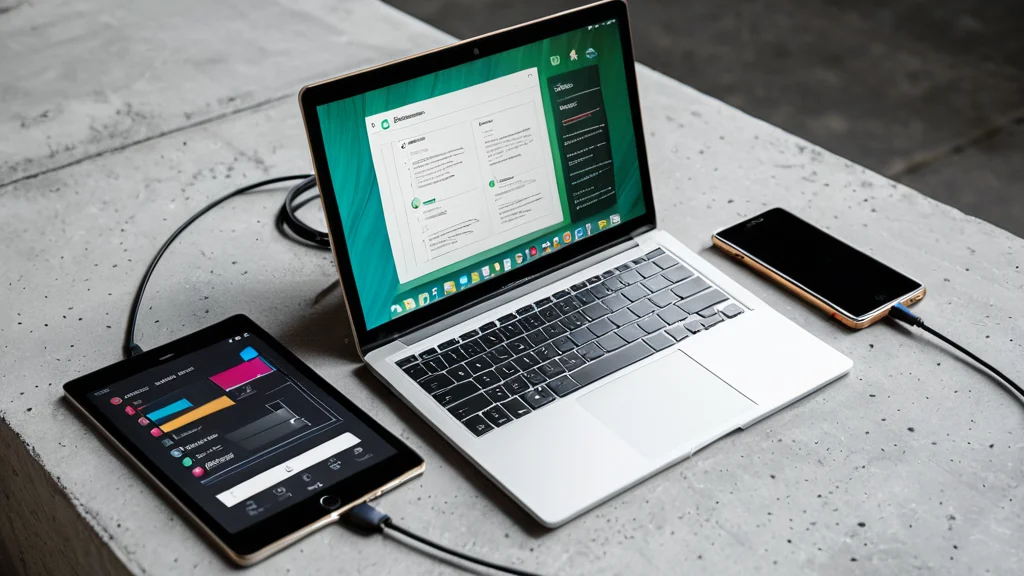
Troubleshooting komputer merujuk kepada proses mengenal pasti punca masalah pada sistem komputer sama ada dari segi perkakasan atau perisian, kemudian menguji penyelesaian secara berperingkat. Pendekatan sistematik penting supaya anda tidak membuang masa menguji perkara yang tidak relevan. Tanpa kaedah yang teratur, pengguna sering mengulangi langkah yang sama tanpa hasil yang jelas.
Langkah Asas Sebelum Memulakan Troubleshooting
Sebelum menyelidik lebih mendalam, semak perkara asas terlebih dahulu. Pastikan kabel kuasa dan sambungan disambung dengan kemas, dan cuba but semula komputer kerana ini sering menyelesaikan ralat sementara. Jika data penting berada dalam risiko, buat sandaran terlebih dahulu sebelum melakukan sebarang perubahan sistem.
- Pastikan kabel kuasa dan sambungan periferal ketat
- But semula komputer untuk buang ralat sementara
- Sandarkan data penting sebelum buat perubahan
- Catat mesej ralat yang dipaparkan jika ada
🛒 Produk Disyorkan
Kaedah Troubleshooting Perkakasan vs Perisian
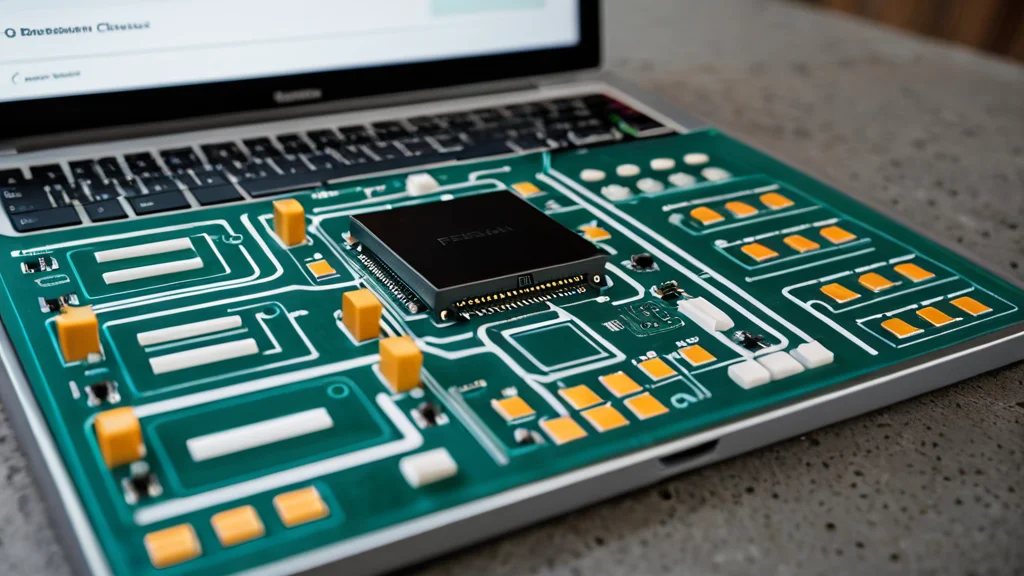
Masalah komputer boleh berpunca daripada perkakasan seperti storan rosak atau RAM tidak stabil, atau daripada perisian seperti pemacu lapuk dan konflik aplikasi. Mengenal pasti kategori masalah membantu anda memilih kaedah pemeriksaan yang betul dan menjimatkan masa.
| Kriteria | Troubleshooting Perkakasan | Troubleshooting Perisian |
|---|---|---|
| Punca Biasa | Komponen rosak atau longgar | Pemacu, sistem operasi, aplikasi |
| Alat Diagnostik | Ujian fizikal, diagnostik BIOS | Pengurus tugas, log sistem |
| Tahap Kerumitan | Sederhana hingga tinggi | Rendah hingga sederhana |
| Penyelesaian Biasa | Ganti komponen | Kemas kini atau pasang semula |
Langkah-Langkah Troubleshooting Sistematik
Mulakan dengan mengenal pasti gejala masalah secara khusus, kemudian semak sama ada ia berlaku pada semua program atau hanya satu aplikasi tertentu. Uji satu pembolehubah pada satu masa, contohnya tanggalkan peranti luar sebelum menguji semula. Sahkan penyelesaian dengan memerhati sama ada masalah berulang selepas beberapa waktu penggunaan.
Alat dan Sumber Berguna untuk Troubleshooting
Sistem operasi moden menyediakan alat diagnostik terbina dalam seperti Pengurus Tugas dan Pemeriksa Fail Sistem pada Windows, atau Diagnostik Apple pada macOS. Alat ini membantu mengesan ralat perkakasan dan konflik perisian tanpa memerlukan perisian pihak ketiga. Rujuk dokumentasi rasmi pengeluar untuk arahan diagnostik yang tepat mengikut model peranti anda.
Perlukan bantuan lanjut untuk menyelesaikan masalah komputer anda?
Bila Perlu Hubungi Pakar Profesional
Jika masalah berterusan selepas langkah asas dicuba, atau melibatkan kerosakan fizikal seperti bunyi luar biasa dari cakera keras, adalah lebih selamat untuk mendapatkan bantuan teknikal berlesen. Mengenali had kemampuan sendiri membantu mengelakkan kerosakan lanjut pada sistem.