⚠️ Halaman ini menghubungkan anda dengan rakan kongsi dan pasaran gabungan Atovia. Kami mungkin menerima komisen daripada rakan kongsi gabungan untuk aktiviti yang dibuat melalui pautan ini. Tawaran diskaun mungkin berubah pada bila-bila masa mengikut dasar! Yakinlah, tiada kos tambahan untuk anda! Kami harap ini menjimatkan masa anda dalam mencari item yang betul!
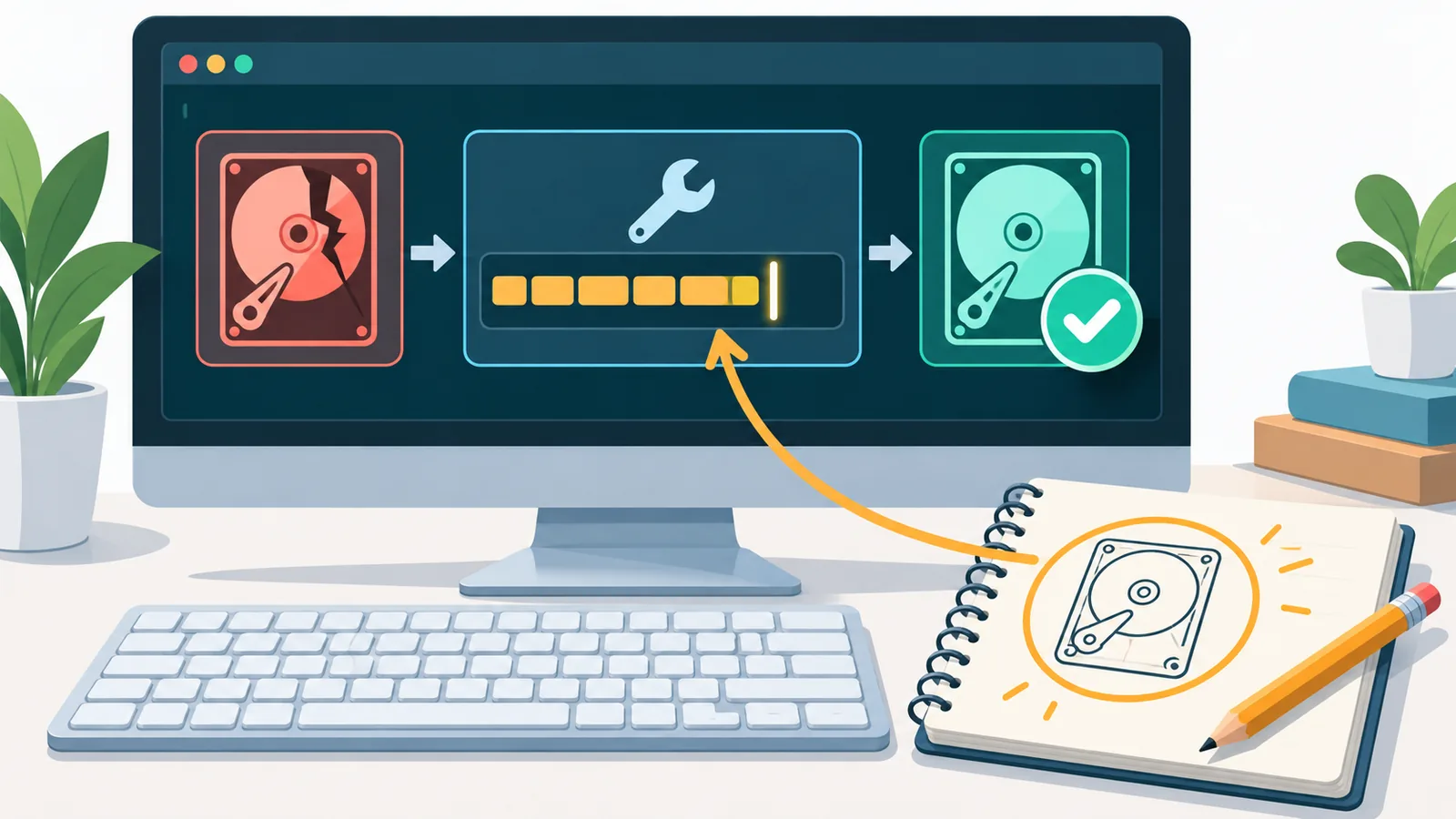
Anda tekan butang kuasa, logo Windows muncul, kemudian komputer mula semula atau terhenti di skrin pemulihan. Jika itu keadaan anda sekarang, jawapan ringkasnya begini: tiada satu arahan Command Prompt (CMD) yang membuka Startup Repair. Alat itu dipilih melalui menu dalam Windows Recovery Environment (WinRE, persekitaran pemulihan yang berasingan daripada Windows biasa), dan CMD digunakan sebagai langkah kedua jika pembaikan automatik gagal.
Panduan ini menunjukkan cara masuk ke WinRE, menjalankan Startup Repair, mengesahkan huruf pemacu, dan memilih arahan BOOTREC atau SFC yang sepadan dengan masalah anda. Hasil pembaikan berbeza dari satu komputer ke komputer lain, jadi ikut urutan langkah dan jangan langkau semakan.
- Adakah Startup Repair boleh dijalankan dari Command Prompt?
- Bagaimana cara masuk ke WinRE?
- Bagaimana menjalankan Startup Repair automatik?
- Bagaimana mengesahkan huruf pemacu Windows dalam WinRE?
- Arahan CMD mana yang sesuai untuk masalah anda?
- Apa yang boleh dibuat jika masih gagal?
- Kesimpulan dan langkah seterusnya
- Tiada satu arahan CMD untuk Startup Repair; pilih melalui Troubleshoot > Advanced options > Startup Repair.
- Jalankan Startup Repair dahulu, gunakan CMD hanya jika ia gagal.
- Sahkan huruf pemacu Windows sebelum menaip arahan; jangan andaikan C:.
- BitLocker mungkin meminta kunci pemulihan, jadi sediakan kunci itu terlebih dahulu.
Adakah Startup Repair boleh dijalankan dari Command Prompt?
Tidak, kerana Startup Repair ialah alat pembaikan automatik terbina dalam WinRE yang dipilih melalui menu, bukan dijalankan dengan satu arahan CMD. Menurut Microsoft Support dalam dokumen “Startup Repair”, alat ini mendiagnosis dan cuba membaiki masalah permulaan Windows yang biasa.
Laluan yang dianjurkan Microsoft ialah Troubleshoot > Advanced options > Startup Repair. Jadi urutan yang selamat ialah Startup Repair dahulu, kemudian CMD sebagai langkah kedua jika masalah tidak selesai.
Mengapa urutan ini penting? Arahan seperti BOOTREC mengubah konfigurasi but. Alat automatik lebih berhati-hati, jadi cuba ia sebelum anda menaip apa-apa secara manual.
Bagaimana cara masuk ke WinRE?
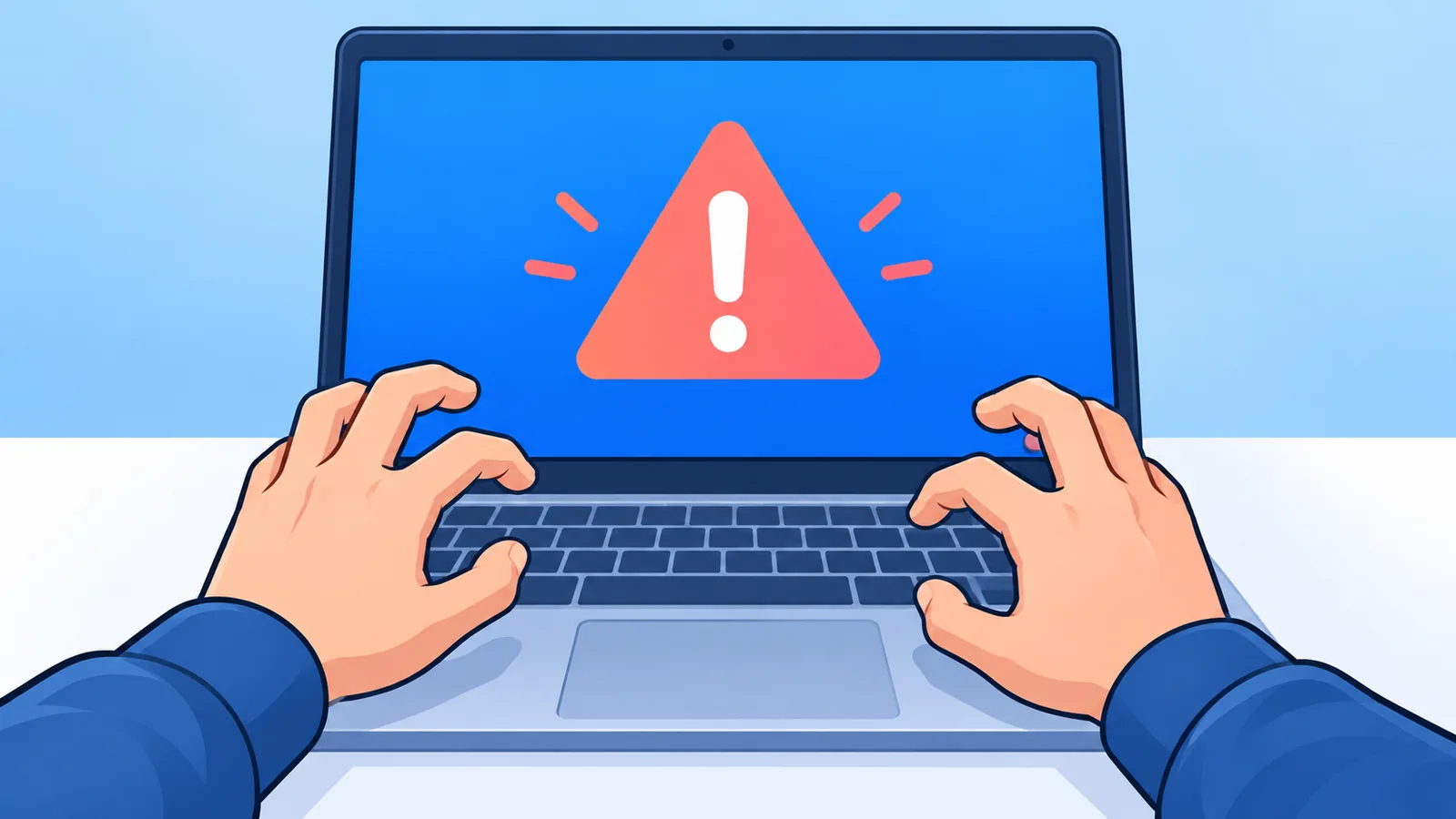
Ada tiga laluan: WinRE bermula sendiri, dibuka dari Settings, atau dibuka melalui USB pemasangan Windows. Pilihan anda bergantung pada sama ada Windows masih boleh dibuka atau tidak.
Bagaimana jika Windows tidak boleh dibuka langsung?
Microsoft Support dalam dokumen “Windows recovery environment” menyatakan bahawa WinRE boleh bermula secara automatik selepas beberapa kali Windows gagal bermula dengan betul. Jika ia tidak muncul sendiri, boot daripada USB pemasangan Windows dan pilih Repair your computer pada skrin pemasangan, seperti yang dihuraikan dalam Microsoft Learn, “Windows startup issues troubleshooting”.
Bagaimana jika Windows masih boleh dibuka?
Buka Settings, pergi ke System > Recovery, pilih Advanced startup, kemudian tekan Restart now. Komputer akan dimulakan semula terus ke WinRE.
Bagaimana membuka Command Prompt dalam WinRE?
Jika anda boot daripada media pemasangan, tekan Shift+F10 untuk membuka Command Prompt. Microsoft Learn menyebut kaedah ini dalam panduan penyelesaian masalah permulaan Windows.
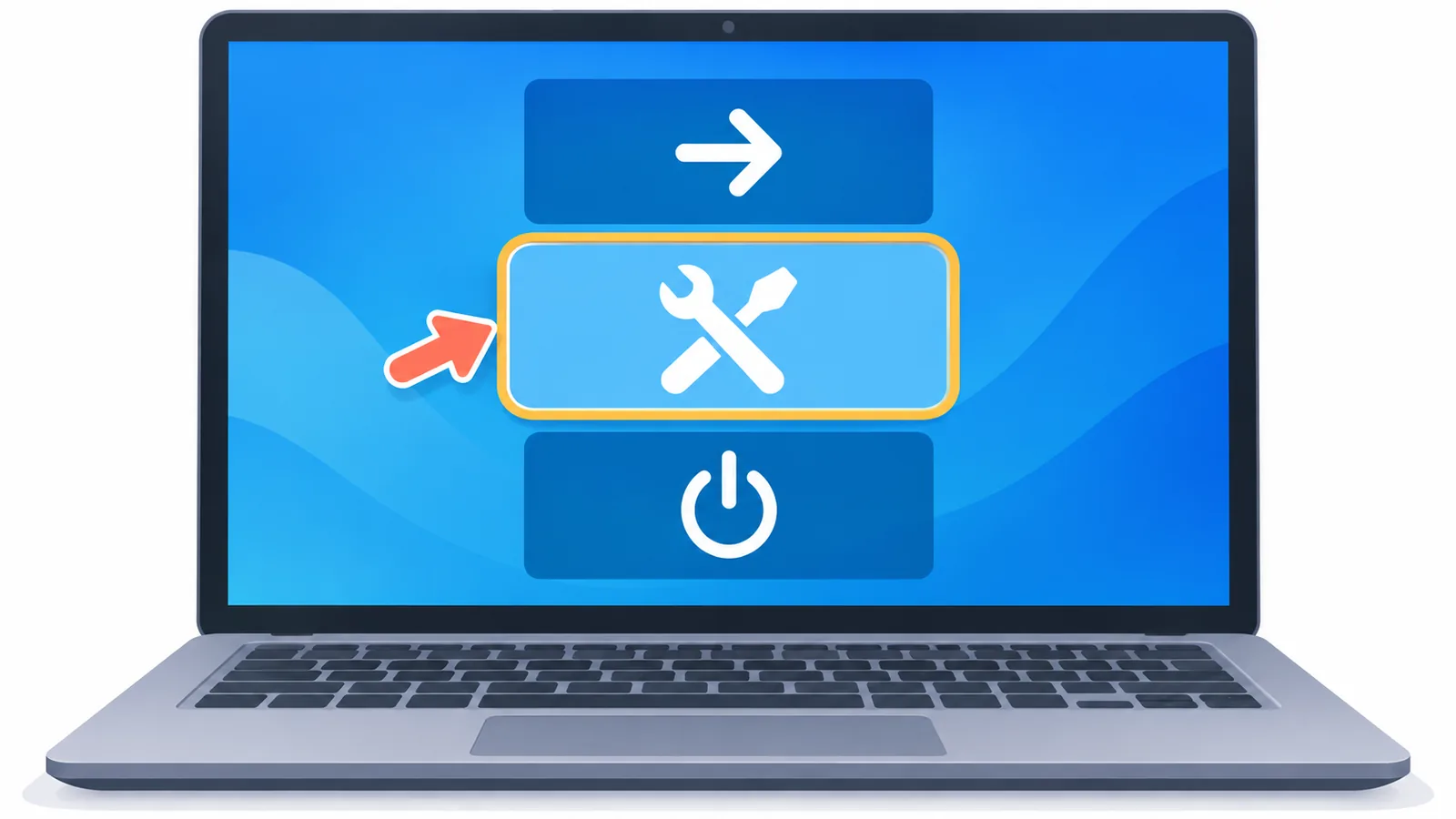
Peringatan BitLocker: jika pemacu anda disulitkan dengan BitLocker, Microsoft menyatakan kunci pemulihan mungkin diminta semasa proses pemulihan. Jangan andaikan anda boleh mengakses volum tanpa kunci itu. Cari kunci anda sebelum bermula.
Bagaimana menjalankan Startup Repair automatik?
Pilih Troubleshoot, kemudian Advanced options, kemudian Startup Repair, dan biarkan alat itu berjalan sehingga selesai. Langkah ini tidak memerlukan sebarang arahan yang ditaip.
- Dalam WinRE, pilih Troubleshoot.
- Pilih Advanced options.
- Pilih Startup Repair.
- Pilih akaun anda jika diminta, dan masukkan kata laluan.
- Tunggu sehingga proses selesai, kemudian mulakan semula komputer.
Jika Startup Repair gagal, periksa log. Menurut Microsoft Learn, log mungkin ditulis dalam fail Windows\System32\LogFiles\Srt\SrtTrail.txt pada folder Windows luar talian (folder Windows yang tidak sedang digunakan kerana komputer dimulakan dari WinRE). Log ini membantu anda memahami apa yang gagal sebelum memilih arahan CMD.

🛒 Produk Disyorkan
Bagaimana mengesahkan huruf pemacu Windows dalam WinRE?
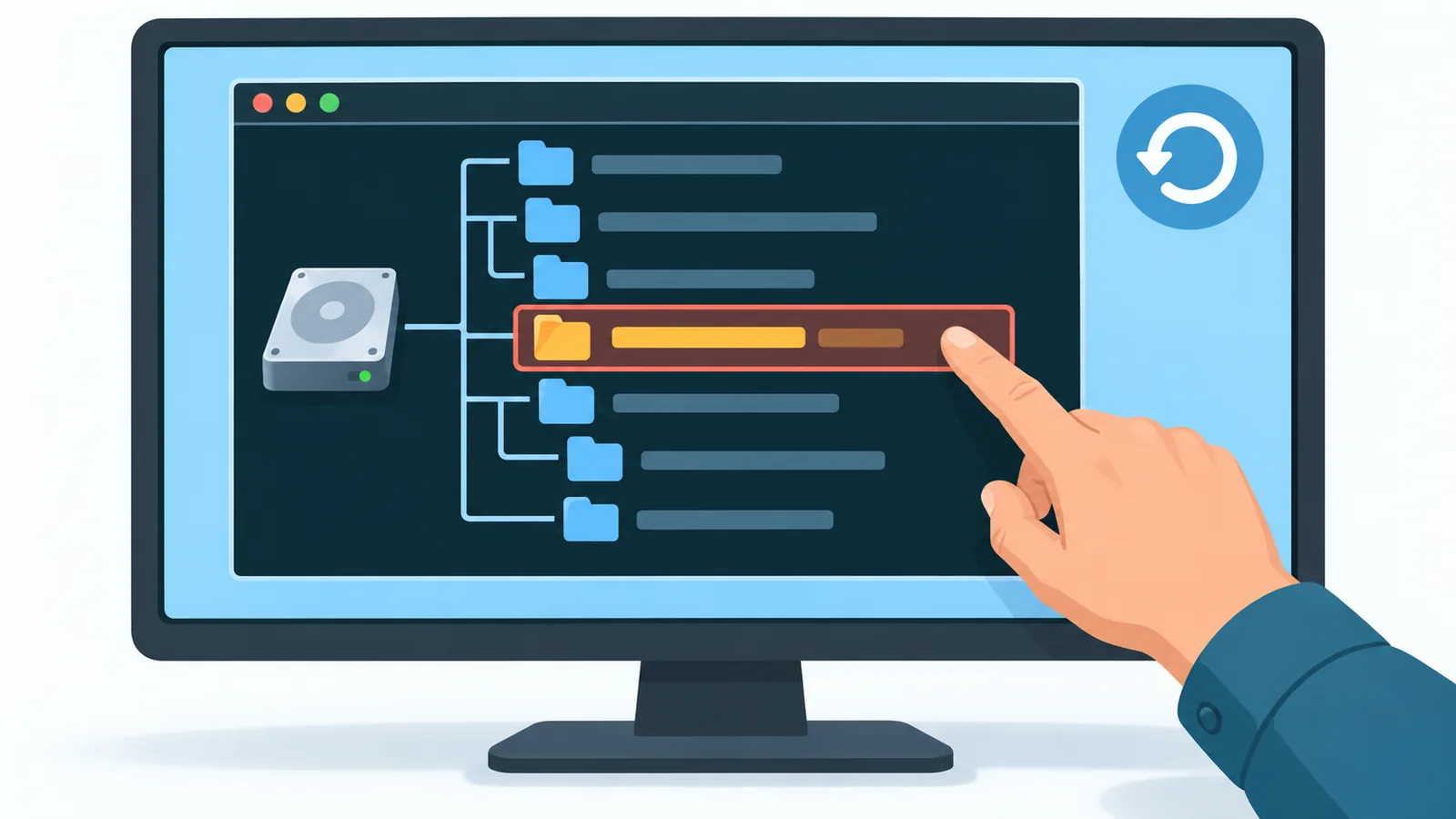
Semak setiap huruf pemacu yang ada sehingga anda menemui folder Windows, kerana huruf pemacu dalam WinRE boleh berbeza daripada yang anda biasa lihat. Sebuah panduan di iTechGuides (“Windows 10/11 Startup Repair from Command Prompt: Safe Steps”, 2026) turut mengingatkan supaya folder Windows dicari dahulu sebelum arahan dijalankan.
Sebagai kaedah umum (bukan daripada dokumen Microsoft), anda boleh menaip huruf pemacu diikuti dir, contohnya D: kemudian dir, dan lihat sama ada folder Windows wujud. Ulang untuk huruf lain sehingga anda menemuinya.
Dalam semua contoh di bawah, [huruf pemacu] bermaksud huruf yang anda sahkan sendiri. Jika anda terus menaip C: tanpa menyemak, arahan mungkin dijalankan pada volum yang salah.
Arahan CMD mana yang sesuai untuk masalah anda?
Pilih arahan berdasarkan simptom: BOOTREC untuk masalah kod but, sektor but atau BCD, dan SFC luar talian untuk fail sistem yang rosak. Jangan anggap masalah MBR, EFI dan BCD sebagai masalah yang sama, kerana setiap arahan mengubah bahagian but yang berbeza.
| Simptom | Arahan | Fungsi | Semak sebelum jalankan |
|---|---|---|---|
| Masalah kod but | BOOTREC /FIXMBR | Menulis ganti kod but induk sahaja | Pastikan simptom memang berkaitan kod but |
| Masalah sektor but | BOOTREC /FIXBOOT | Membaiki sektor but | Pastikan Startup Repair sudah dicuba |
| Ralat BCD | Bootrec /ScanOS, kemudian bootrec /rebuildbcd | Mencari sistem terpasang dan membina semula BCD | Eksport sandaran BCD dahulu |
| Fail sistem rosak | sfc /scannow dengan /offbootdir dan /offwindir | Menyemak fail sistem luar talian | Sahkan huruf pemacu Windows |
Bagaimana membaiki kod but dan sektor but?
Microsoft Learn mencadangkan BOOTREC /FIXMBR untuk masalah kod but dan BOOTREC /FIXBOOT untuk masalah sektor but. Arahan FIXMBR hanya menulis ganti kod but induk.
BOOTREC /FIXMBR
BOOTREC /FIXBOOT
Bagaimana membaiki ralat BCD?
BCD (Boot Configuration Data) ialah data yang menyimpan senarai sistem pengendalian untuk but. Microsoft Learn menghuraikan urutan ini: cari sistem terpasang, sandarkan BCD, namakan semula fail BCD, kemudian bina semula.
Bootrec /ScanOS
bcdedit /export [laluan sandaran]
(namakan semula fail BCD mengikut panduan Microsoft)
bootrec /rebuildbcd
Langkah bcdedit /export penting sebagai sandaran sebelum anda membina semula BCD. Ikut langkah menamakan semula fail BCD seperti dalam dokumen Microsoft Learn yang dirujuk di bahagian rujukan.
Bagaimana menyemak fail sistem rosak dari WinRE?
Gunakan SFC luar talian dengan menyatakan lokasi pemasangan Windows. Microsoft Learn memberi bentuk arahan ini, dan anda mesti menggantikan huruf pemacu dengan yang telah disahkan.
sfc /scannow /offbootdir=[huruf pemacu]:\ /offwindir=[huruf pemacu]:\WindowsApa yang boleh dibuat jika masih gagal?
Jika masalah bermula selepas kemas kini Windows, cuba Uninstall Updates dalam WinRE. Microsoft Support dalam dokumen “Recovery options in Windows” menyenaraikan pilihan ini sebagai alternatif apabila Windows gagal bermula.
Pilihan lain yang dibincangkan dalam dokumen yang sama ialah pilihan pemulihan Windows secara umum. Jika anda tidak pasti, minta bantuan juruteknik, terutamanya jika data penting belum disandarkan.

Perlukah kunci BitLocker?
Mungkin. Microsoft menyatakan peranti yang disulitkan BitLocker boleh meminta kunci pemulihan semasa proses pemulihan, jadi simpan kunci itu di tempat yang boleh dicapai dari peranti lain.
Di mana log Startup Repair?
Log mungkin terdapat di Windows\System32\LogFiles\Srt\SrtTrail.txt dalam folder Windows luar talian. Gunakan kandungannya untuk memutuskan sama ada simptom anda sepadan dengan masalah kod but, BCD atau fail sistem.
Kesimpulan dan langkah seterusnya
Urutan yang selamat ialah: masuk WinRE, jalankan Startup Repair, sahkan huruf pemacu, kemudian gunakan arahan CMD yang sepadan dengan simptom. Setiap arahan but mengubah konfigurasi, jadi jangan jalankan semuanya sekaligus.
Langkah yang boleh anda buat hari ini: sediakan USB pemasangan Windows dan simpan kunci pemulihan BitLocker di tempat selamat. Bagaimana dengan anda, di langkah mana komputer anda tersekat?
Mahu panduan teknologi lain yang ditulis dengan jelas dan boleh disemak sumbernya?
Rujukan
- Microsoft Support, “Startup Repair” – mengesahkan laluan Startup Repair dalam WinRE, skop pembaikan automatik dan amaran BitLocker.
- Microsoft Learn, “Windows startup issues troubleshooting” – mengesahkan Shift+F10, lokasi log SrtTrail.txt, serta arahan BOOTREC, BCD dan SFC luar talian.
- Microsoft Support, “Windows recovery environment” – mengesahkan cara membuka WinRE dan keperluan kunci BitLocker.
- iTechGuides, “Windows 10/11 Startup Repair from Command Prompt: Safe Steps”, 2026 – digunakan hanya untuk peringatan bahawa huruf pemacu dalam WinRE perlu disahkan.
- Microsoft Support, “Recovery options in Windows” – mengesahkan pilihan Uninstall Updates dan alternatif pemulihan lain.
Cuba alat percuma Atovia untuk topik ini →
Apabila memetik artikel ini
Sumber: Atovia (Atovia). https://atovia.kr