⚠️ Halaman ini menghubungkan anda dengan rakan kongsi dan pasaran gabungan Atovia. Kami mungkin menerima komisen daripada rakan kongsi gabungan untuk aktiviti yang dibuat melalui pautan ini. Tawaran diskaun mungkin berubah pada bila-bila masa mengikut dasar! Yakinlah, tiada kos tambahan untuk anda! Kami harap ini menjimatkan masa anda dalam mencari item yang betul!
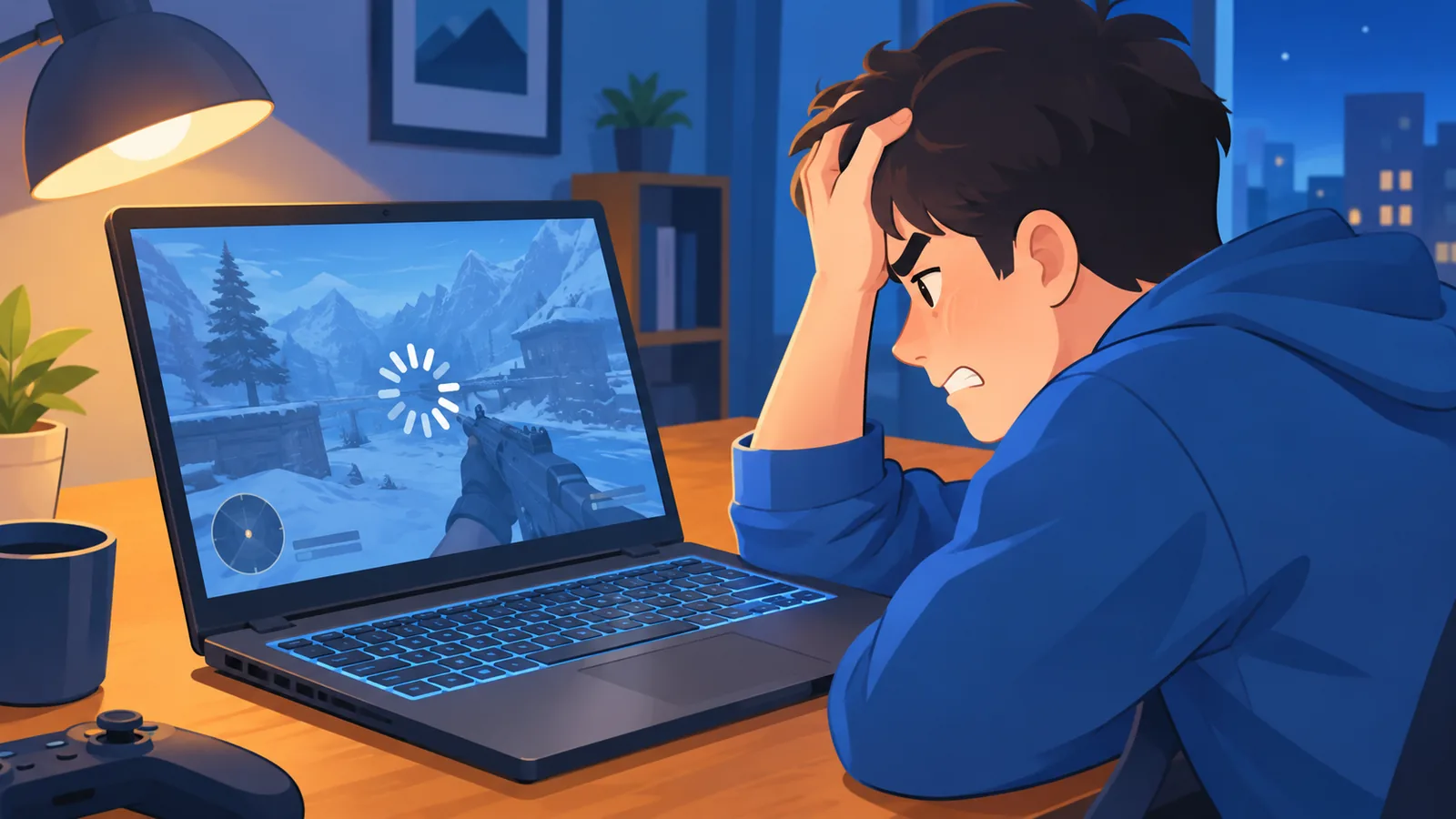
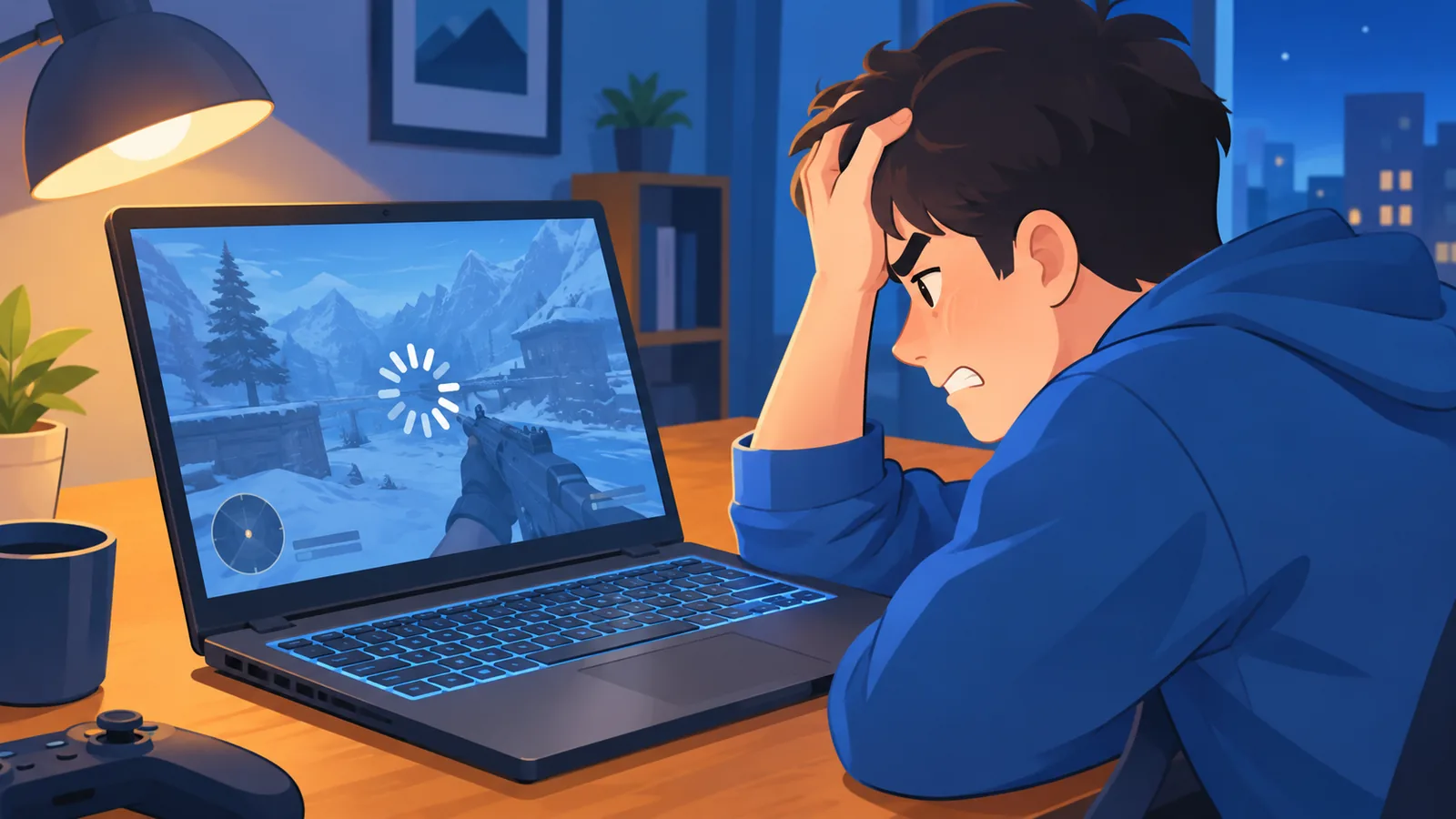
Anda baru sahaja membuka permainan kegemaran, tetapi FPS jatuh mendadak dan kipas berbunyi kuat. Perasaan itu memang menjengkelkan, terutamanya apabila laptop dibeli khas untuk bermain.
Berita baiknya, punca biasanya mudah dikesan. Selalunya ia berkait dengan haba berlebihan, tetapan kuasa, pemacu grafik atau memori yang sesak. Senarai semak di bawah boleh anda cuba hari ini tanpa kos.
- Apakah Tanda-Tanda Laptop Gaming Anda Sebenarnya Perlahan?
- Adakah Haba Berlebihan (Pendikitan Haba) Punca Utama?
- Adakah Mod Kuasa dan Tetapan Prestasi Menjadi Sebabnya?
- Bagaimana Pemacu Grafik Lapuk Menjejaskan Prestasi?
- Adakah RAM Tidak Mencukupi atau Berjalan Satu Saluran?
- Bolehkah Storan Perlahan atau Penuh Menyebabkan Laptop Tersangkut?
- Program Latar dan Perisian Hasad yang Menghabiskan Sumber
- Jadual Perbandingan: Punca, Tanda dan Penyelesaian Pantas
- Bila Perlu Naik Taraf atau Tukar Laptop Baharu?
- Soalan Lazim (FAQ)
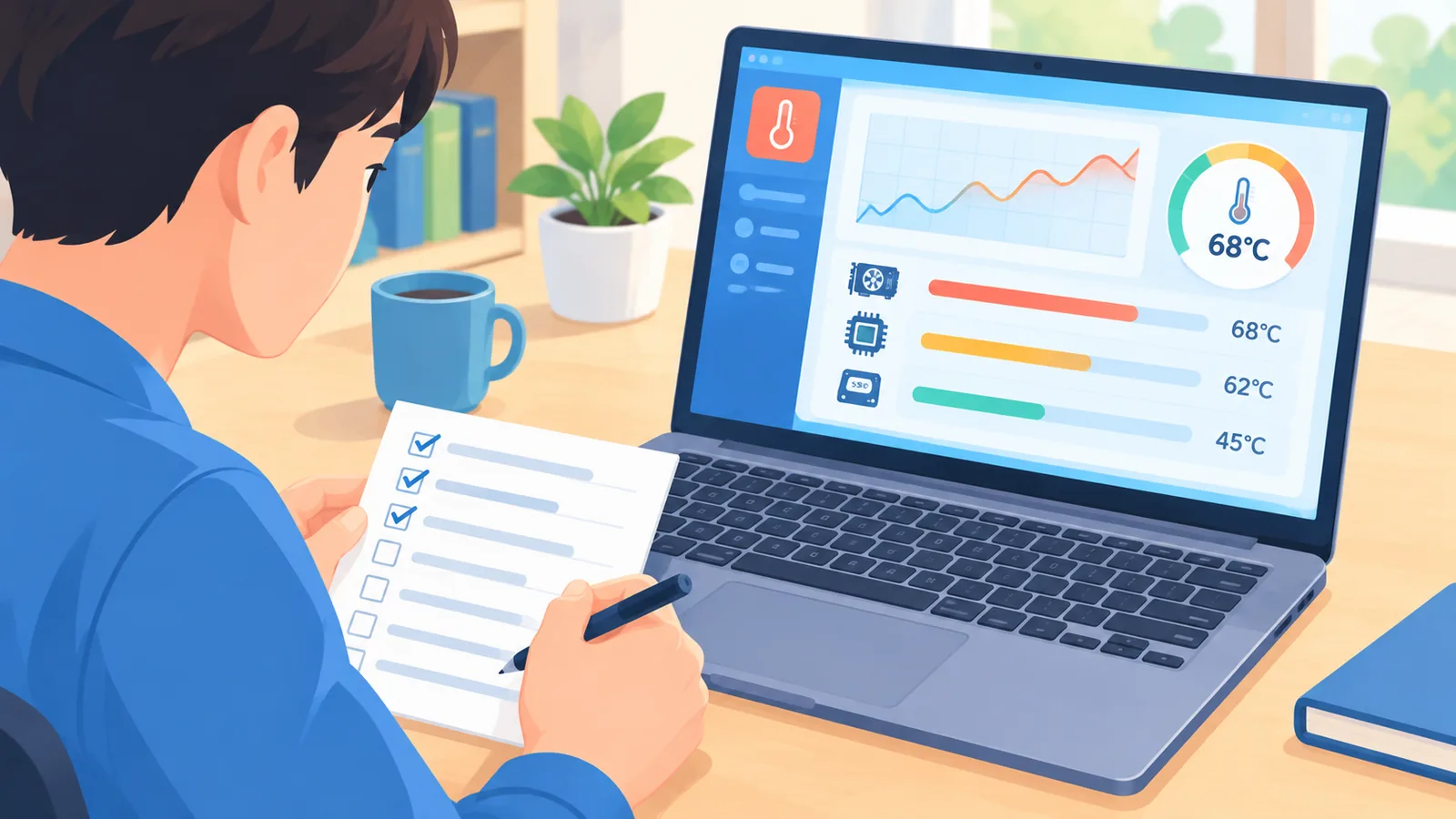
- Pantau suhu CPU dan GPU semasa bermain. Suhu tinggi yang kekal, diikuti FPS jatuh, menandakan pendikitan haba.
- Sambungkan pengecas dan hidupkan mod prestasi tinggi sebelum bermain.
- Muat turun pemacu GPU terkini dari laman rasmi NVIDIA, AMD atau Intel.
- Jika Pengurus Tugas menunjukkan cakera atau RAM hampir 100% ketika anda tidak bermain, masalahnya terletak pada sistem, bukan permainan.
Apakah Tanda-Tanda Laptop Gaming Anda Sebenarnya Perlahan?
Perlahan dalam permainan dan perlahan seluruh sistem ialah dua masalah yang berbeza. Mengenal pasti yang mana satu akan menjimatkan banyak masa anda.
Jika hanya permainan yang tersangkut, punca biasanya haba, GPU atau tetapan grafik. Jika Windows sendiri lambat dibuka, fokus pada storan, memori dan program latar.
Berikut tanda yang paling kerap dilaporkan pengguna:
- FPS jatuh selepas bermain beberapa minit.
- Permainan tersangkut semasa memuatkan peta.
- Kipas berbunyi sangat kuat.
- Badan laptop terasa panas, terutamanya di bahagian atas papan kekunci.
- Windows lambat dibuka atau aplikasi lambat bertindak balas.
Adakah Haba Berlebihan (Pendikitan Haba) Punca Utama?
Ya, haba berlebihan antara punca yang paling lazim. Apabila cip terlalu panas, ia menurunkan kelajuan sendiri untuk melindungi dirinya, dan inilah yang dipanggil pendikitan haba.
Mekanisme ini memang direka oleh pengeluar cip seperti Intel, AMD dan NVIDIA. Masalahnya, laptop gaming yang tersumbat habuk akan mencapai had itu lebih cepat.
Bagaimana saya tahu laptop sedang terpendik?
Pasang alat pantau percuma seperti HWMonitor, HWiNFO atau MSI Afterburner, kemudian bermain seperti biasa. Perhatikan corak ini: suhu naik tinggi dan kekal, lalu FPS jatuh.
Had suhu berbeza mengikut cip dan model. Semak had suhu cip anda pada laman spesifikasi pengeluar, bukan berpandukan angka rawak di internet.
Apa yang boleh dibuat?
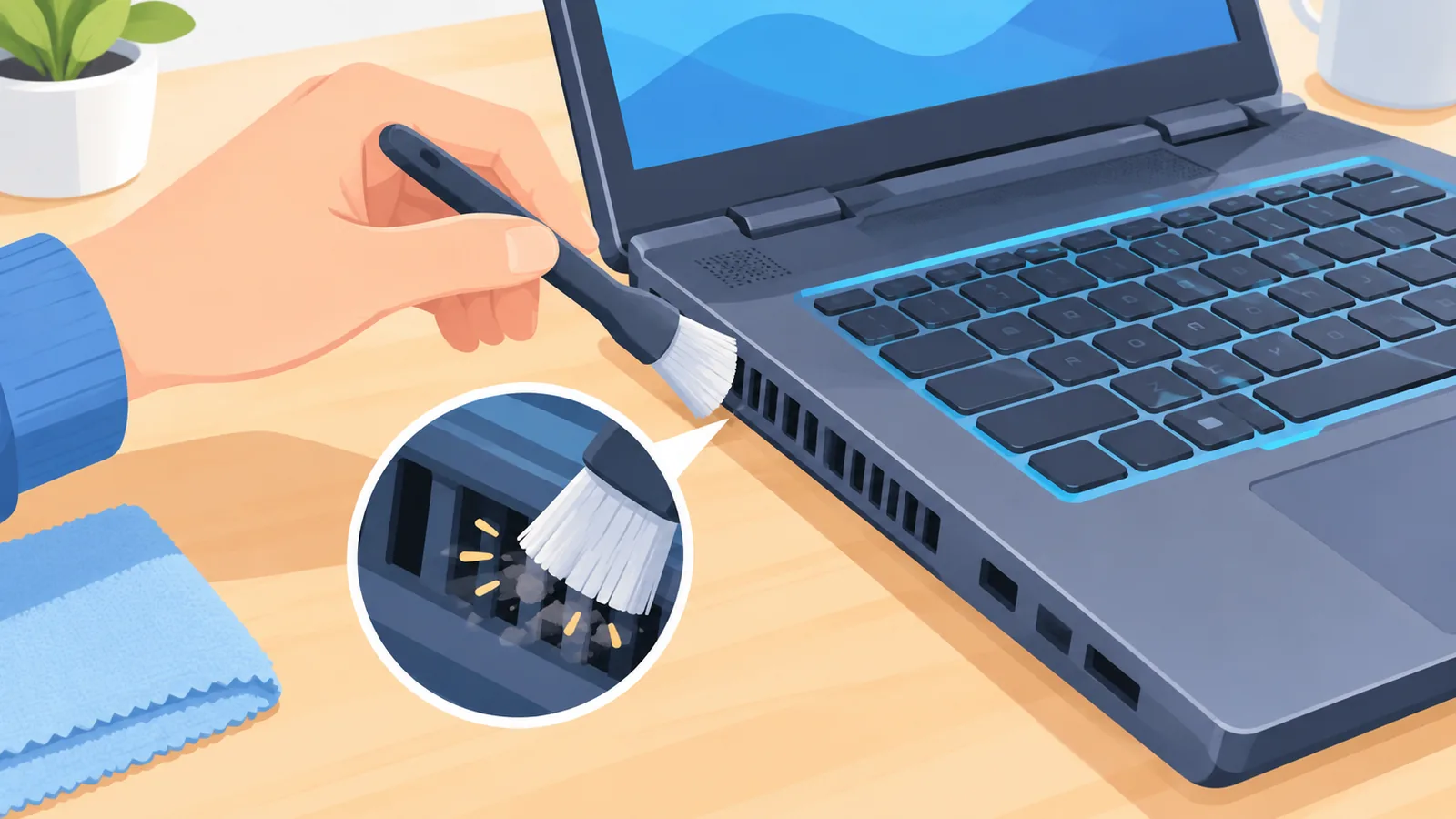
- Bersihkan habuk pada lubang udara dengan berus kecil atau udara termampat.
- Letakkan laptop di permukaan keras dan rata, bukan atas bantal atau tilam.
- Cuba pad penyejuk. Ia boleh membantu sedikit, tetapi bukan jaminan.
- Jika laptop sudah lama, tampal terma kering mungkin perlu diganti oleh pusat servis sah.
Elakkan membuka laptop sendiri sebelum menyemak terma waranti. Pada sesetengah model, tindakan itu boleh membatalkan waranti.
Adakah Mod Kuasa dan Tetapan Prestasi Menjadi Sebabnya?
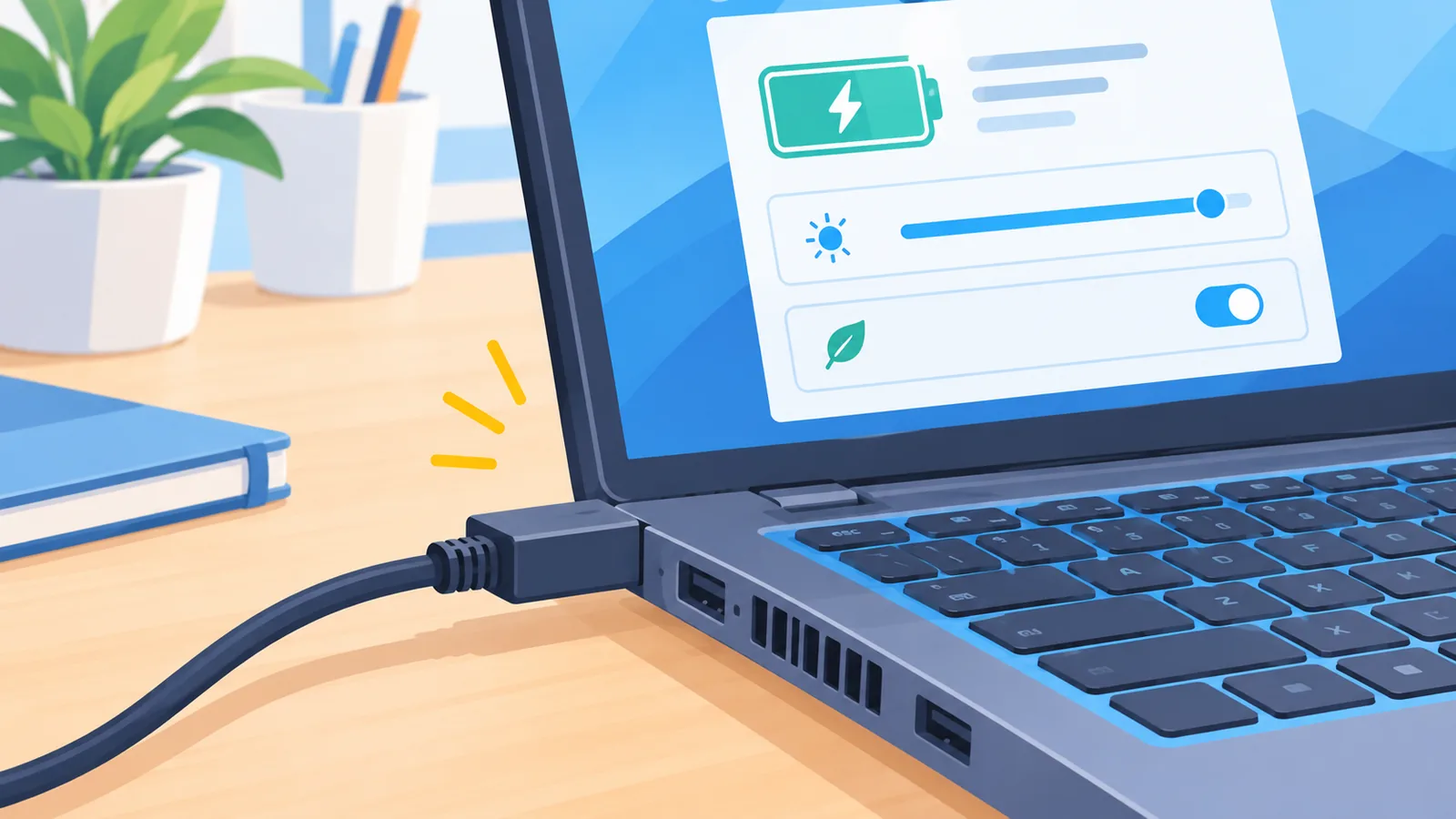
Boleh jadi, kerana laptop yang tidak dicas atau berada dalam mod jimat kuasa sering menghadkan prestasi CPU dan GPU. Ini punca yang paling mudah dibetulkan.
Cuba langkah ini mengikut urutan:
- Sambungkan pengecas asal sebelum bermain.
- Buka tetapan Kuasa dan Bateri dalam Windows, kemudian pilih mod prestasi terbaik.
- Semak profil prestasi dalam perisian pengeluar laptop anda, contohnya Armoury Crate, Legion Vantage atau OMEN Gaming Hub.
- Pastikan permainan menggunakan GPU diskret.
Langkah terakhir sering terlepas pandang. Laptop dengan dua GPU boleh menjalankan permainan pada GPU bersepadu jika tidak ditetapkan, dan itu menjelaskan FPS yang rendah walaupun spesifikasi nampak hebat. Tetapan ini terdapat dalam tetapan grafik Windows atau panel kawalan NVIDIA dan AMD.
Bagaimana Pemacu Grafik Lapuk Menjejaskan Prestasi?
Pemacu yang lama atau rosak boleh menyebabkan FPS rendah, permainan ranap dan ralat grafik. Permainan baharu sering memerlukan pemacu yang lebih terkini.
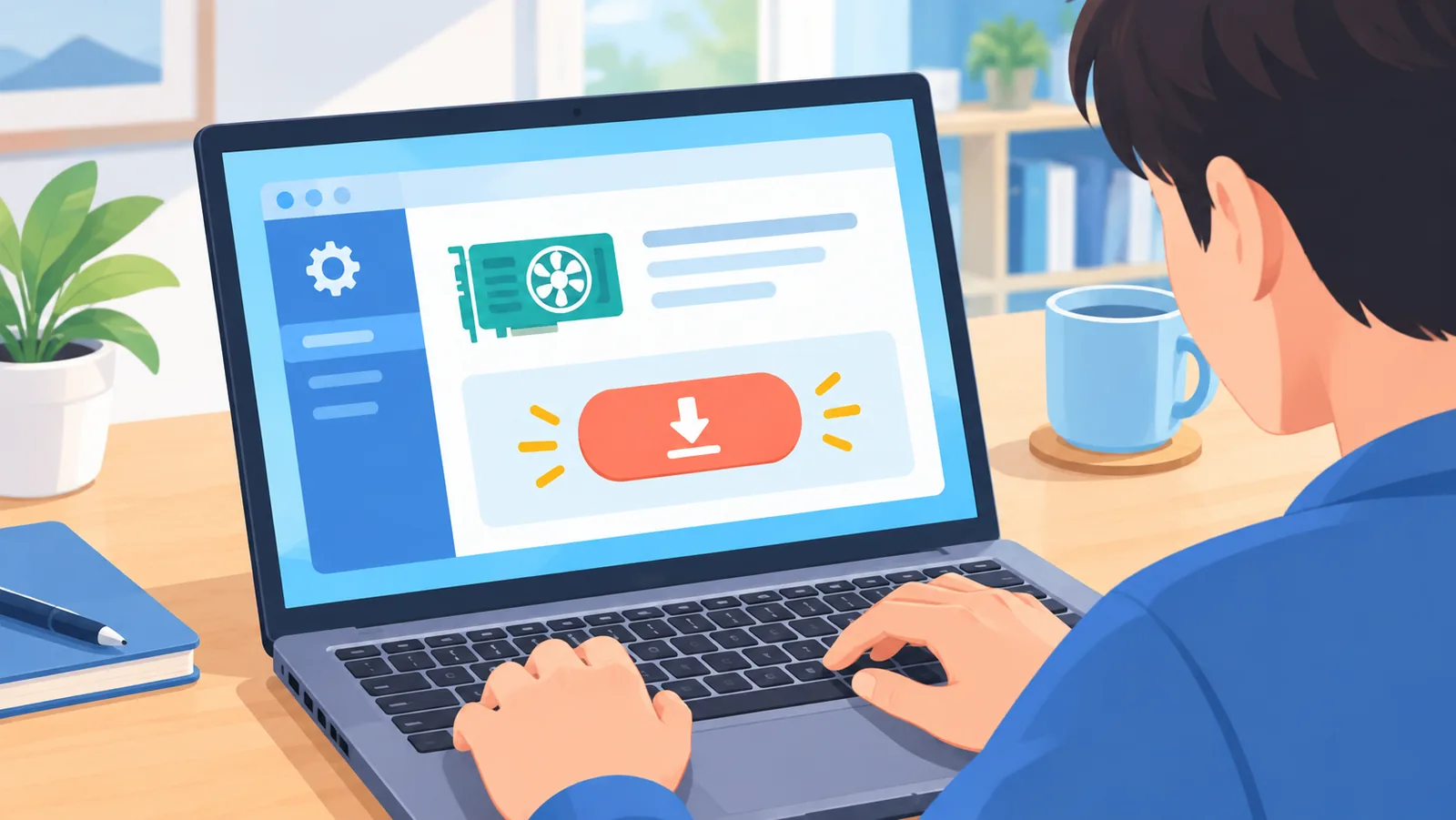
- Kenal pasti model GPU anda melalui Pengurus Tugas atau Pengurus Peranti.
- Muat turun pemacu terkini hanya dari laman rasmi NVIDIA, AMD atau Intel.
- Pilih pemasangan bersih jika pemasang menawarkannya, seperti dalam pemasang NVIDIA.
- Mulakan semula laptop selepas pemasangan.
Cara ini percuma dan mengambil masa kurang setengah jam. Jika anda hanya mahu satu pembaikan pantas, mulakan di sini.
Adakah RAM Tidak Mencukupi atau Berjalan Satu Saluran?
Mungkin, bergantung pada permainan yang anda main. Banyak permainan baharu mengesyorkan 16GB, jadi semak keperluan permainan anda pada halaman rasminya.
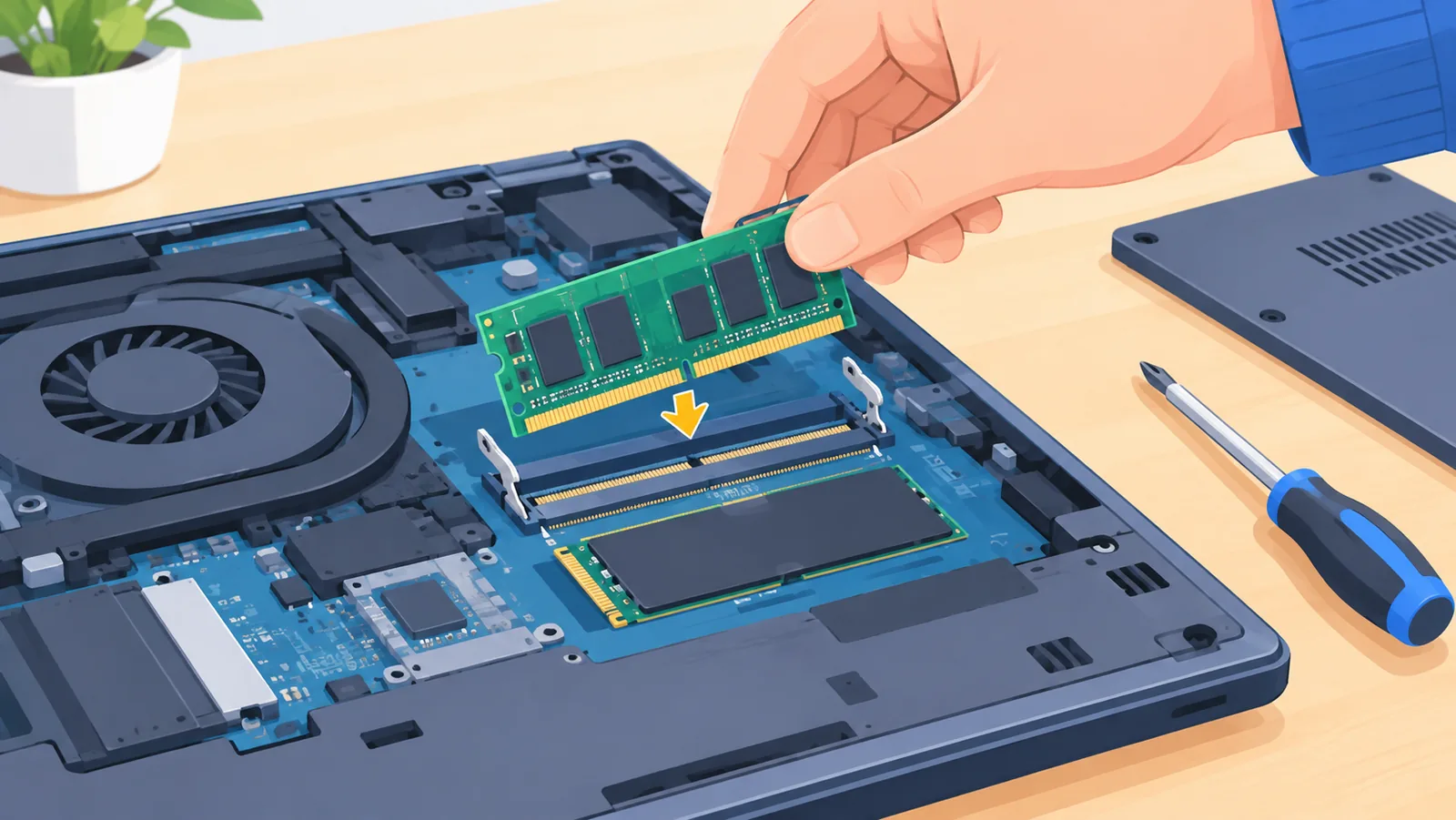
Satu lagi perkara yang sering terlepas ialah mod saluran. Dua keping RAM yang sepadan membolehkan mod dua saluran, yang lebih baik daripada satu keping tunggal.
🛒 Produk Disyorkan
Buka Pengurus Tugas semasa bermain dan lihat tab Prestasi, bahagian Memori. Di situ anda boleh melihat penggunaan memori dan bilangan slot yang digunakan.
Satu peringatan: sesetengah laptop mematrikan RAM pada papan induk, jadi tidak boleh dinaik taraf. Semak spesifikasi model anda pada laman sokongan pengeluar sebelum membeli apa-apa.
Bolehkah Storan Perlahan atau Penuh Menyebabkan Laptop Tersangkut?
Boleh, terutamanya jika laptop masih menggunakan cakera keras (HDD) atau SSD anda hampir penuh. HDD memang lebih perlahan daripada SSD, dan SSD yang terlalu penuh juga boleh menjadi perlahan.
- Semak ruang kosong dan biarkan ruang yang munasabah pada pemacu utama.
- Padam permainan dan fail besar yang sudah tidak digunakan.
- Jika permainan dipasang pada HDD, pindahkan ke SSD.
- Semak kesihatan cakera dengan alat yang disediakan pengeluar cakera atau laptop anda.
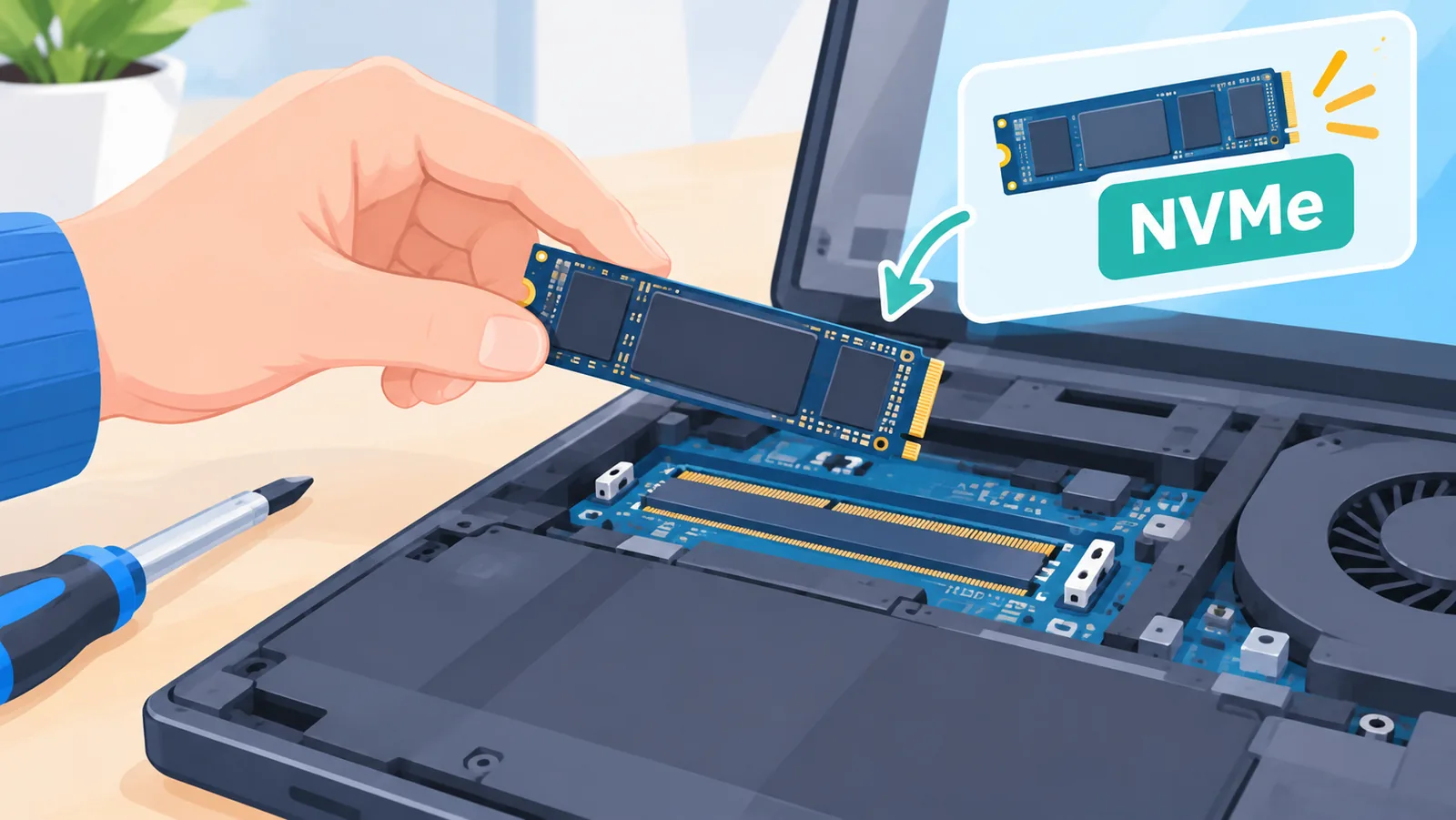
Tanda biasa masalah storan ialah permainan lambat dimuatkan dan Windows mengambil masa lama untuk dibuka.
Program Latar dan Perisian Hasad yang Menghabiskan Sumber
Aplikasi latar dan perisian hasad boleh menyedut CPU, RAM dan cakera tanpa anda sedari. Hasilnya, permainan berebut sumber dengan program lain.
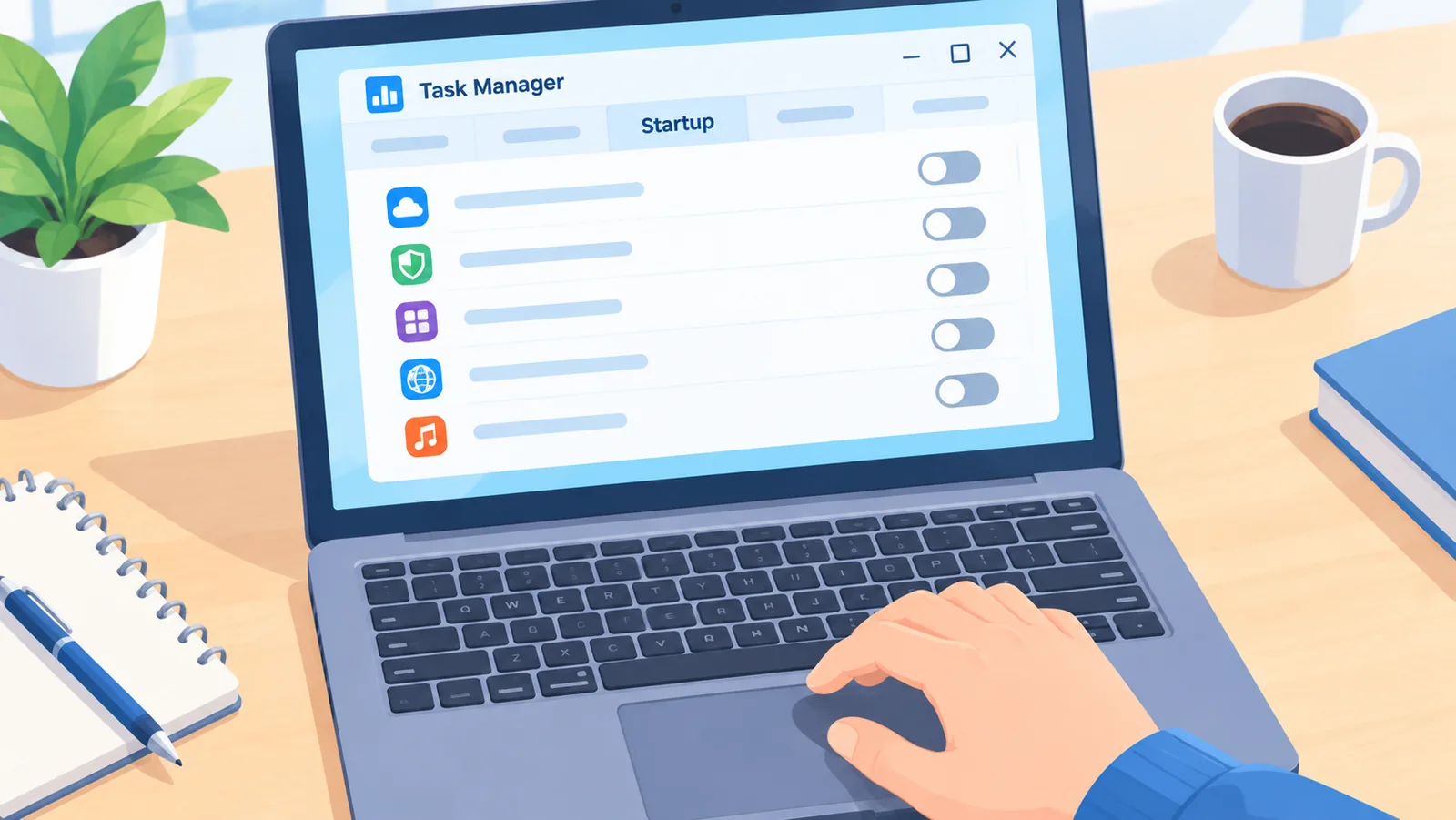
- Buka Pengurus Tugas dan matikan program permulaan yang tidak perlu pada tab Permulaan.
- Tutup pelayar web dan aplikasi lain sebelum bermain.
- Jalankan imbasan penuh dengan Windows Security, yang sudah ada dalam Windows dan percuma.
- Nyahpasang aplikasi yang tidak anda kenali.
Nama tab dan menu boleh berbeza sedikit mengikut versi Windows anda. Prinsipnya sama: kurangkan apa yang berjalan di belakang tabir.
Jadual Perbandingan: Punca, Tanda dan Penyelesaian Pantas
Jadual ini merumuskan semua punca di atas dalam satu pandangan. Kos hanyalah anggaran relatif, bukan harga tetap.
| Punca | Tanda Biasa | Penyelesaian Pantas | Kos Anggaran |
|---|---|---|---|
| Haba berlebihan | FPS jatuh selepas beberapa minit, kipas kuat | Bersihkan habuk, guna permukaan keras | Percuma hingga rendah |
| Tetapan kuasa | Prestasi rendah ketika tidak dicas | Sambung pengecas, pilih mod prestasi | Percuma |
| Pemacu grafik | FPS rendah, ranap, ralat grafik | Pasang pemacu rasmi terkini | Percuma |
| RAM | Tersangkut bila banyak aplikasi dibuka | Tutup aplikasi, semak keperluan permainan | Percuma hingga sederhana |
| Storan | Muat peta lambat, Windows lambat | Kosongkan ruang, pindah ke SSD | Percuma hingga sederhana |
| Program latar atau hasad | CPU atau cakera tinggi tanpa sebab | Matikan program permulaan, imbas Windows Security | Percuma |
Bila Perlu Naik Taraf atau Tukar Laptop Baharu?
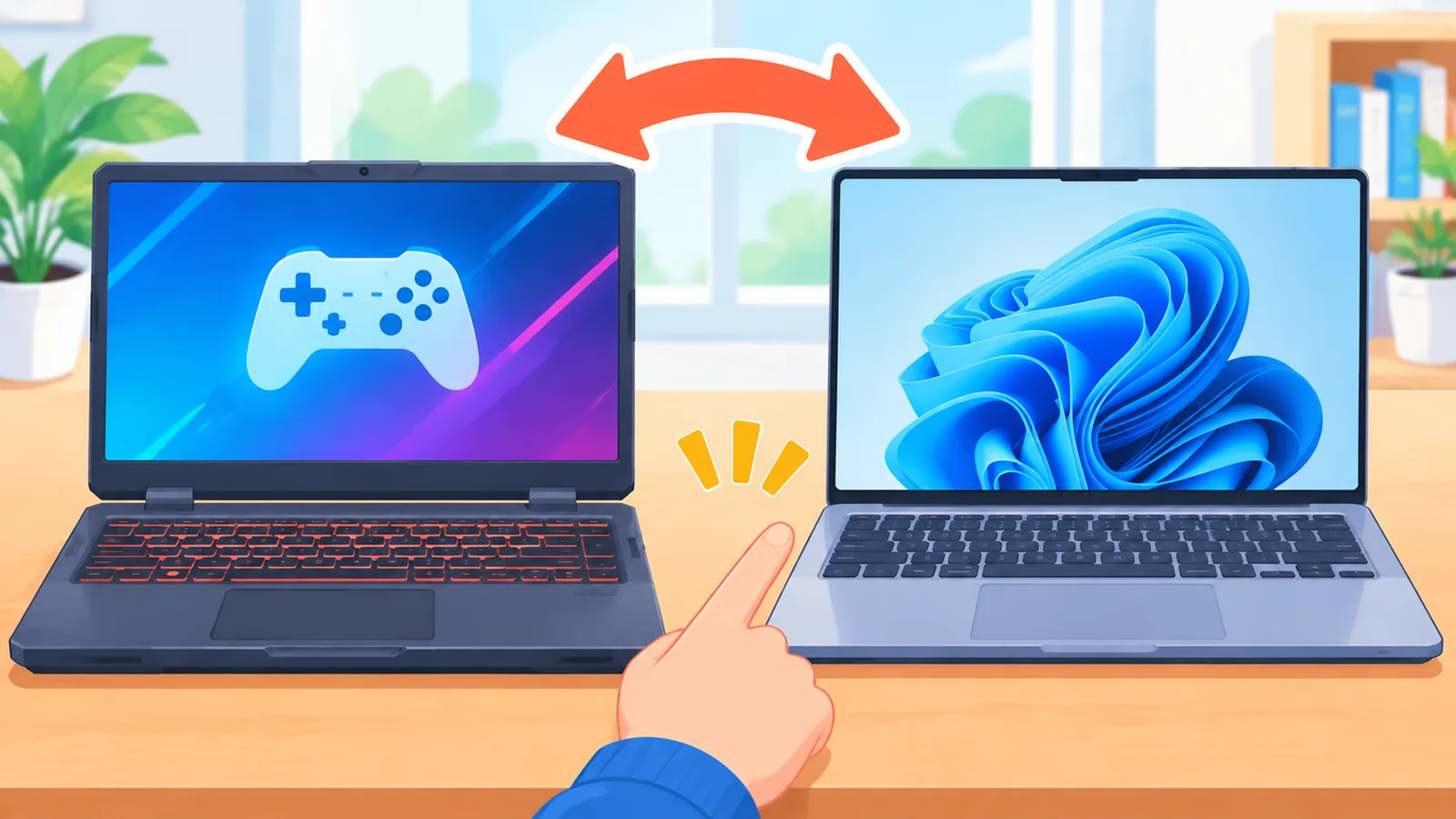
Naik taraf RAM atau SSD biasanya berbaloi dahulu, dan tukar laptop hanya jika CPU atau GPU sudah terlalu lama untuk permainan yang anda main.
Tiga kriteria ini boleh membantu anda memutuskan:
- Umur perkakasan: adakah CPU dan GPU sudah beberapa generasi ketinggalan?
- Keperluan permainan: adakah spesifikasi anda di bawah keperluan minimum permainan yang anda mahu main?
- Kos: adakah kos naik taraf menghampiri kos laptop baharu?
Sebelum membeli komponen, semak sama ada model anda membenarkan naik taraf. Jika sudah mencuba semua pembaikan percuma dan masih tidak berbaloi, barulah pertimbangkan laptop baharu.
Soalan Lazim (FAQ)
Kenapa FPS turun selepas bermain beberapa minit?
Selalunya kerana pendikitan haba. Cip menjadi panas, lalu menurunkan kelajuan sendiri untuk melindungi diri. Pantau suhu dan bersihkan lubang udara.
Perlukah pasang semula Windows?
Hanya sebagai langkah terakhir untuk masalah perisian yang berterusan. Cuba semua pembaikan lain dahulu, dan sandarkan data anda sebelum memasang semula.
Adakah pad penyejuk berkesan?
Ia boleh membantu sedikit, tetapi bukan jaminan. Kesannya bergantung pada reka bentuk laptop dan pad itu sendiri.
Berapa RAM yang cukup?
Ia bergantung pada permainan. Banyak permainan baharu mengesyorkan 16GB, jadi semak keperluan pada halaman rasmi permainan yang anda main.
Selamatkah memasang tampal terma sendiri?
Ia berisiko jika anda tidak berpengalaman, dan boleh menjejaskan waranti pada sesetengah model. Semak terma waranti dahulu atau gunakan pusat servis sah.
Langkah untuk hari ini: buka Pengurus Tugas dan pantau suhu serta penggunaan sumber semasa anda bermain sekitar 10 minit.
- Laman sokongan Microsoft: Pengurus Tugas, tetapan kuasa dan Windows Security
- Laman rasmi NVIDIA, AMD dan Intel: pemacu grafik dan had suhu cip
- Laman sokongan pengeluar laptop: profil prestasi, kebolehnaikan taraf RAM dan SSD, serta waranti
Mahu lebih banyak perbandingan dan panduan membeli?