⚠️ Halaman ini menghubungkan anda dengan rakan kongsi dan pasaran gabungan Atovia. Kami mungkin menerima komisen daripada rakan kongsi gabungan untuk aktiviti yang dibuat melalui pautan ini. Tawaran diskaun mungkin berubah pada bila-bila masa mengikut dasar! Yakinlah, tiada kos tambahan untuk anda! Kami harap ini menjimatkan masa anda dalam mencari item yang betul!
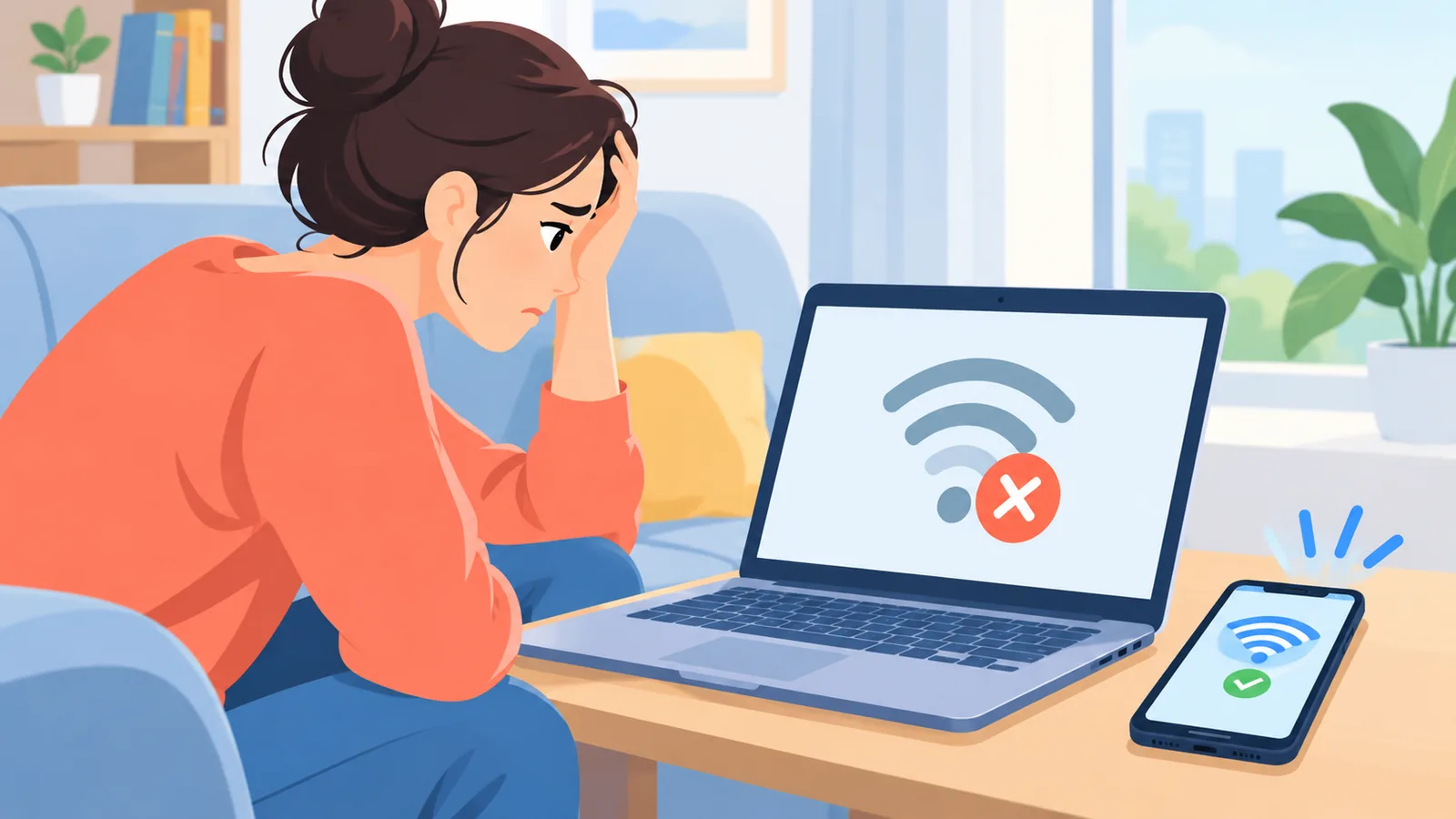
Internet terputus tiba-tiba, atau Wi-Fi menunjukkan sambungan tetapi halaman web tidak mahu dibuka. Jika anda sedang berdepan keadaan ini di rumah, langkah di bawah disusun daripada yang paling mudah dan selamat kepada yang paling akhir. Anda juga akan tahu bila masanya sesuai untuk menghubungi penyedia perkhidmatan internet (ISP).
- Bagaimana mengetahui masalah internet pada satu peranti atau semua peranti?
- Bagaimana cara restart modem dan router dengan betul?
- Bagaimana membezakan masalah Wi-Fi dengan masalah kabel Ethernet?
- Apakah langkah penyelesaian masalah internet pada Windows?
- Bila patut menghubungi ISP dan bagaimana mengukur kelajuan dengan betul?
- Rumusan dan senarai semak ringkas
- Mulakan dengan menyemak sama ada masalah berlaku pada satu peranti atau semua peranti.
- Restart modem dan router tidak sama dengan tetapan semula kilang, dan tetapan semula kilang bukan langkah awal.
- Makna warna lampu pada router berbeza mengikut model, jadi rujuk manual peranti anda.
- Satu ujian kelajuan sahaja tidak cukup untuk mengesahkan gangguan ISP.
Bagaimana mengetahui masalah internet pada satu peranti atau semua peranti?
Cara paling pantas ialah menyambung peranti lain ke rangkaian yang sama dan melihat sama ada masalah turut berlaku. Menurut panduan Microsoft Support, langkah ini membantu menentukan sama ada masalah terhad pada satu PC sahaja.
Jika hanya satu peranti terjejas, punca mungkin pada tetapan atau adapter (komponen yang menghubungkan peranti ke rangkaian) peranti itu. Jika banyak peranti terjejas serentak, router, rangkaian rumah atau ISP perlu disemak. Panduan TP-Link menyatakan perbezaan ini sebagai petunjuk awal untuk mengecilkan punca.
| Keadaan | Satu peranti terjejas | Semua peranti terjejas |
|---|---|---|
| Punca yang mungkin | Tetapan peranti atau adapter | Router, rangkaian rumah atau ISP |
| Tindakan seterusnya | Semak tetapan Wi-Fi pada peranti itu (lihat bahagian Windows) | Restart modem dan router (lihat bahagian seterusnya) |
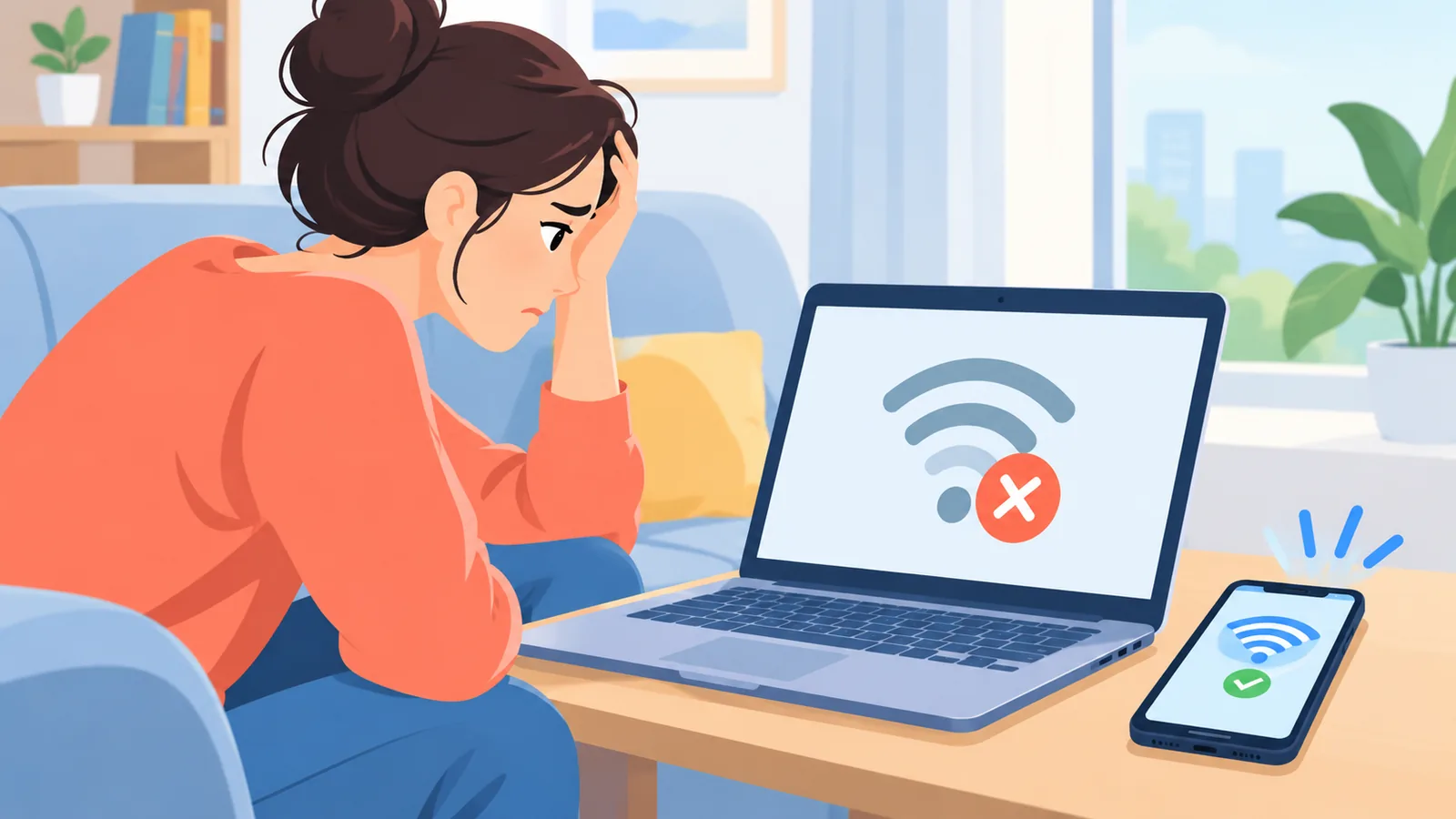
Satu keadaan yang sering mengelirukan ialah Wi-Fi menunjukkan bersambung tetapi tiada internet. Paparan itu boleh bermaksud peranti anda berhubung dengan router, namun ia tidak menjamin akses internet berfungsi. Sambungan antara router dan ISP mungkin masih bermasalah.
Bagaimana cara restart modem dan router dengan betul?
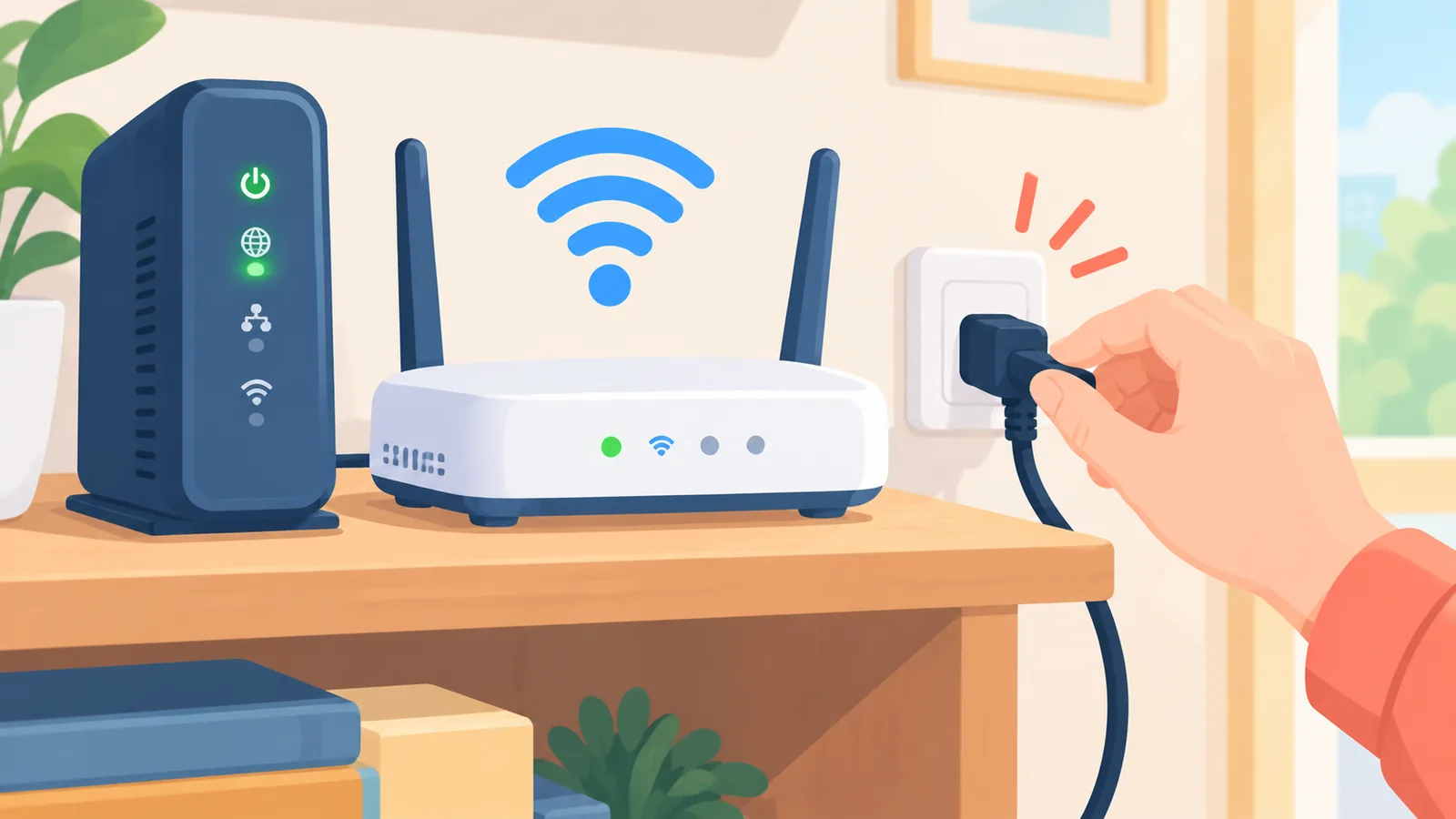
Restart yang betul ialah mencabut kuasa, menunggu sebentar, kemudian menyambung semula modem terlebih dahulu dan router selepas itu. Microsoft Support menyarankan anda menyambung kuasa modem dahulu, menunggu lampu status stabil, barulah menyambung kuasa router. Modem ialah peranti yang menerima isyarat daripada ISP, manakala router mengedarkan sambungan itu ke peranti di rumah.
Perhatikan perbezaan penting antara restart dan tetapan semula kilang (factory reset). Restart hanya memulakan semula peranti. Tetapan semula kilang boleh memadam konfigurasi router dan tetapan Wi-Fi anda, jadi ia bukan langkah awal.
Lampu penunjuk pada modem dan router berguna untuk melihat status, tetapi warna dan maknanya berbeza mengikut pengeluar dan model. Rujuk manual peranti anda sebelum membuat sebarang kesimpulan daripada warna lampu.
Bagaimana membezakan masalah Wi-Fi dengan masalah kabel Ethernet?
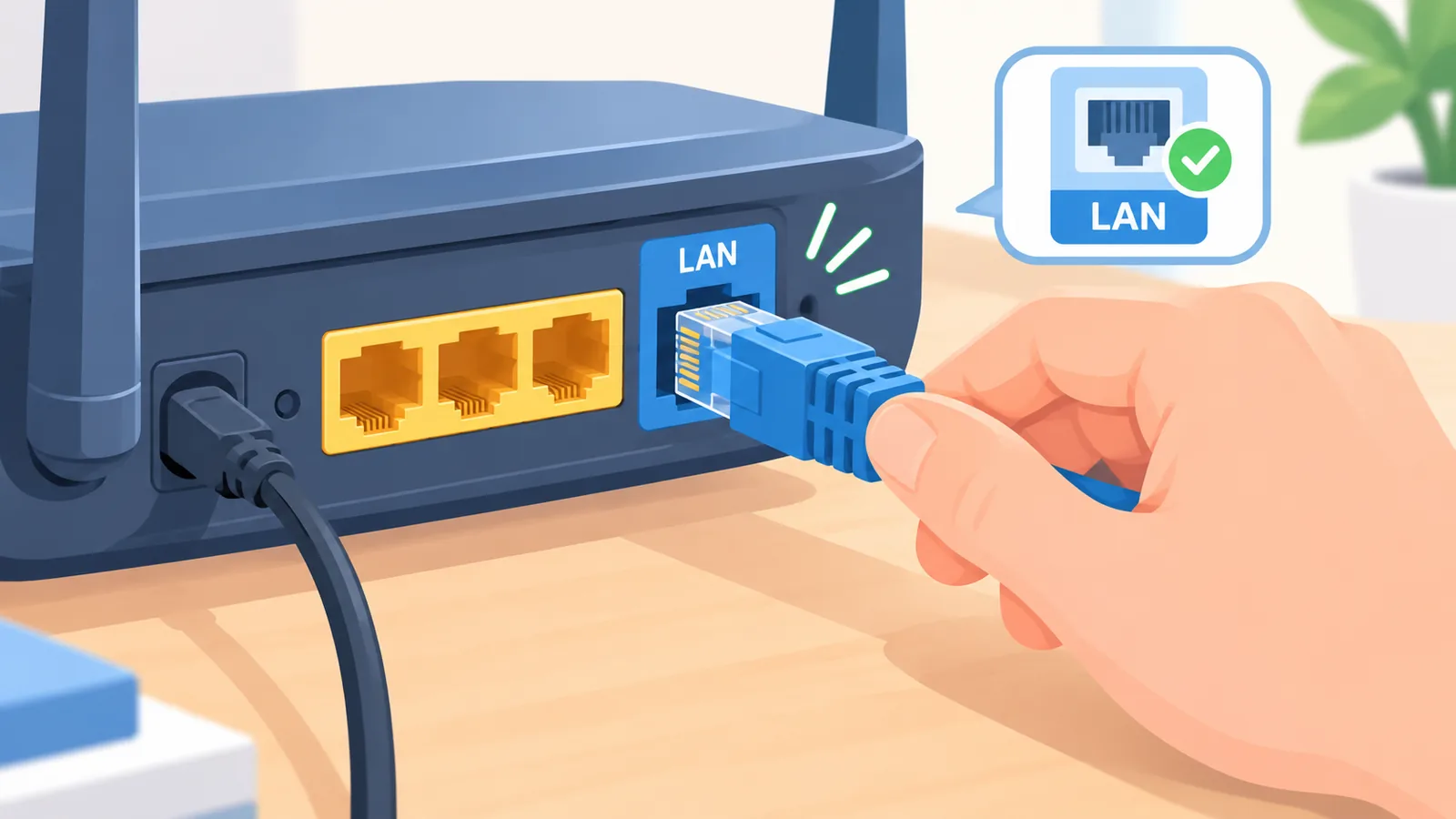
Membandingkan sambungan Wi-Fi dengan sambungan kabel Ethernet membantu anda menentukan sama ada masalah berada pada bahagian wayarles atau pada talian internet. Ethernet ialah sambungan berwayar antara komputer dan router melalui kabel.
Mulakan dengan memeriksa kabel. Microsoft Support menyatakan kabel Ethernet perlu dipasang kemas pada port Ethernet yang betul pada PC dan router. Anda juga boleh mencuba kabel lain untuk perbandingan, sekiranya kabel pertama rosak.
Seterusnya, ukur kelajuan menggunakan Wi-Fi dan kabel secara berasingan. Menurut BroadbandNow, perbandingan ini membantu menilai masalah pada bahagian wayarles, dan jika kedua-duanya perlahan, ISP mungkin menjadi punca.
🛒 Produk Disyorkan
| Keputusan ujian | Kemungkinan punca | Tindakan seterusnya |
|---|---|---|
| Kabel dan Wi-Fi sama-sama lancar | Masalah mungkin sementara atau terhad pada peranti tertentu | Semak tetapan peranti yang bermasalah |
| Kabel lancar, Wi-Fi perlahan | Masalah mungkin pada bahagian wayarles | Semak router, jarak dan persekitaran Wi-Fi |
| Kabel dan Wi-Fi sama-sama perlahan | ISP mungkin menjadi punca | Ulang ujian, kemudian catat keputusan untuk ISP |
Apakah langkah penyelesaian masalah internet pada Windows?
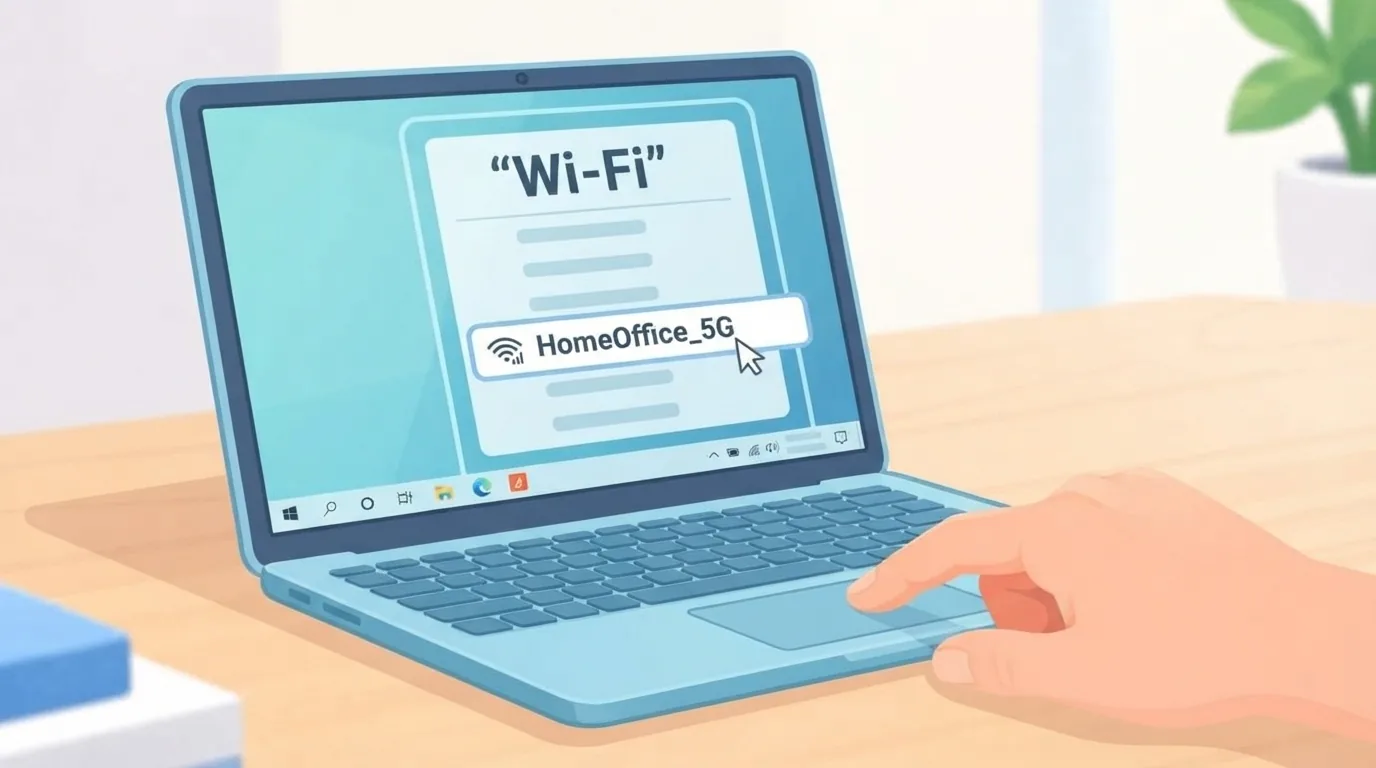
Pada Windows, mulakan dengan memastikan Wi-Fi dihidupkan dan mod pesawat dimatikan. Microsoft Support menyatakan panduan ini terpakai untuk Windows 10 dan Windows 11.
Jika masih gagal, lupakan rangkaian yang tersimpan, kemudian sambung semula dengan memasukkan kata laluan Wi-Fi. Pada Windows 11, anda juga boleh menggunakan alat penyelesaian masalah Rangkaian dan Internet (Network and Internet) dalam aplikasi Get Help.
Anda juga boleh menguji sambungan ke router melalui ujian ping (arahan yang menghantar isyarat kecil untuk melihat sama ada peranti sasaran membalas). Gateway lalai ialah alamat router yang menjadi pintu keluar ke internet. Menurut Microsoft Support, jika router membalas ping, sambungan antara PC dan router wujud, dan masalah mungkin terletak pada modem atau ISP.
Network reset (tetapan semula rangkaian pada Windows) ialah langkah terakhir. Ia menetapkan semula adapter dan tetapan rangkaian, jadi anda mungkin perlu menyediakan semula VPN atau perisian rangkaian lain selepas itu.
Bila patut menghubungi ISP dan bagaimana mengukur kelajuan dengan betul?
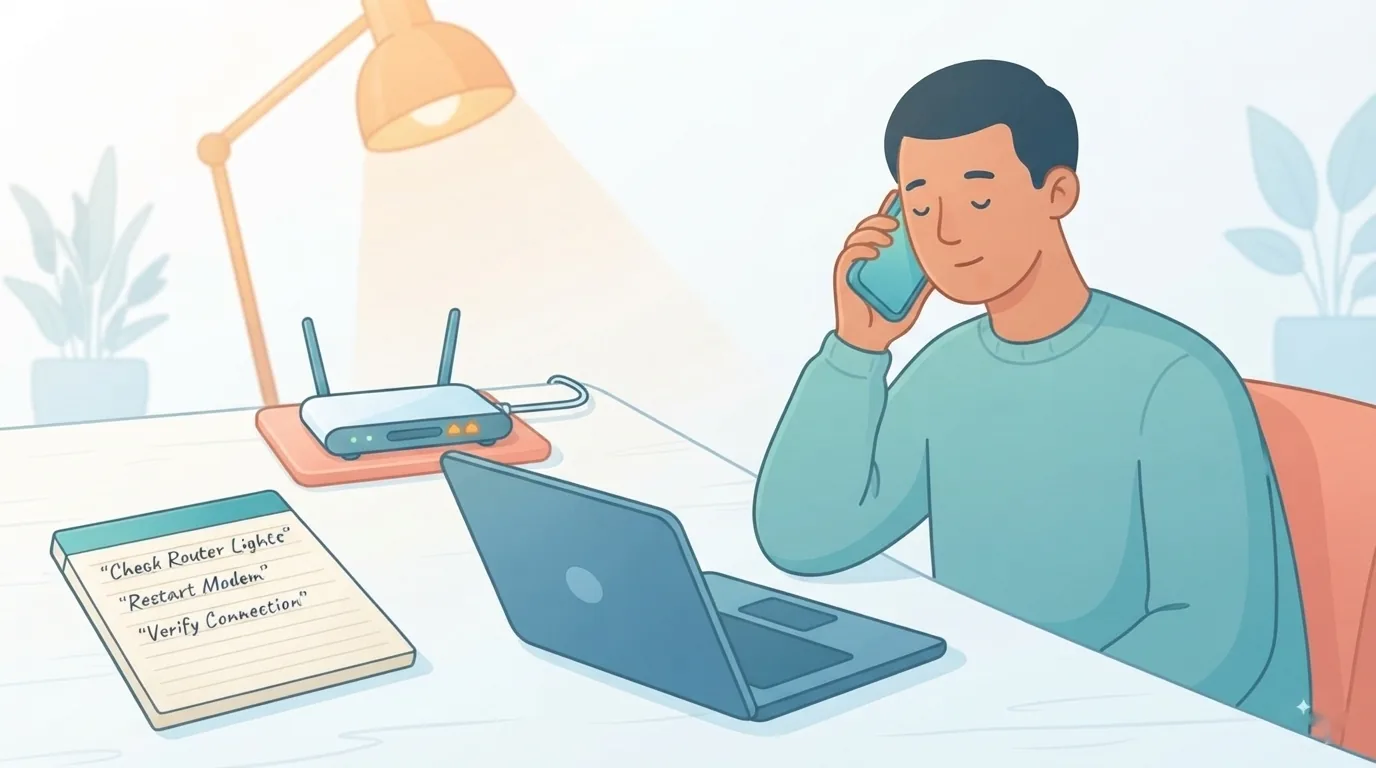
Hubungi ISP apabila gangguan berterusan selepas langkah di atas, atau apabila kelajuan sentiasa tidak sepadan dengan pelan langganan anda. TP-Link menasihatkan anda mencatat status lampu, langkah yang telah dicuba dan keputusan ujian sebelum menghubungi ISP, kerana maklumat ini membantu proses diagnosis.
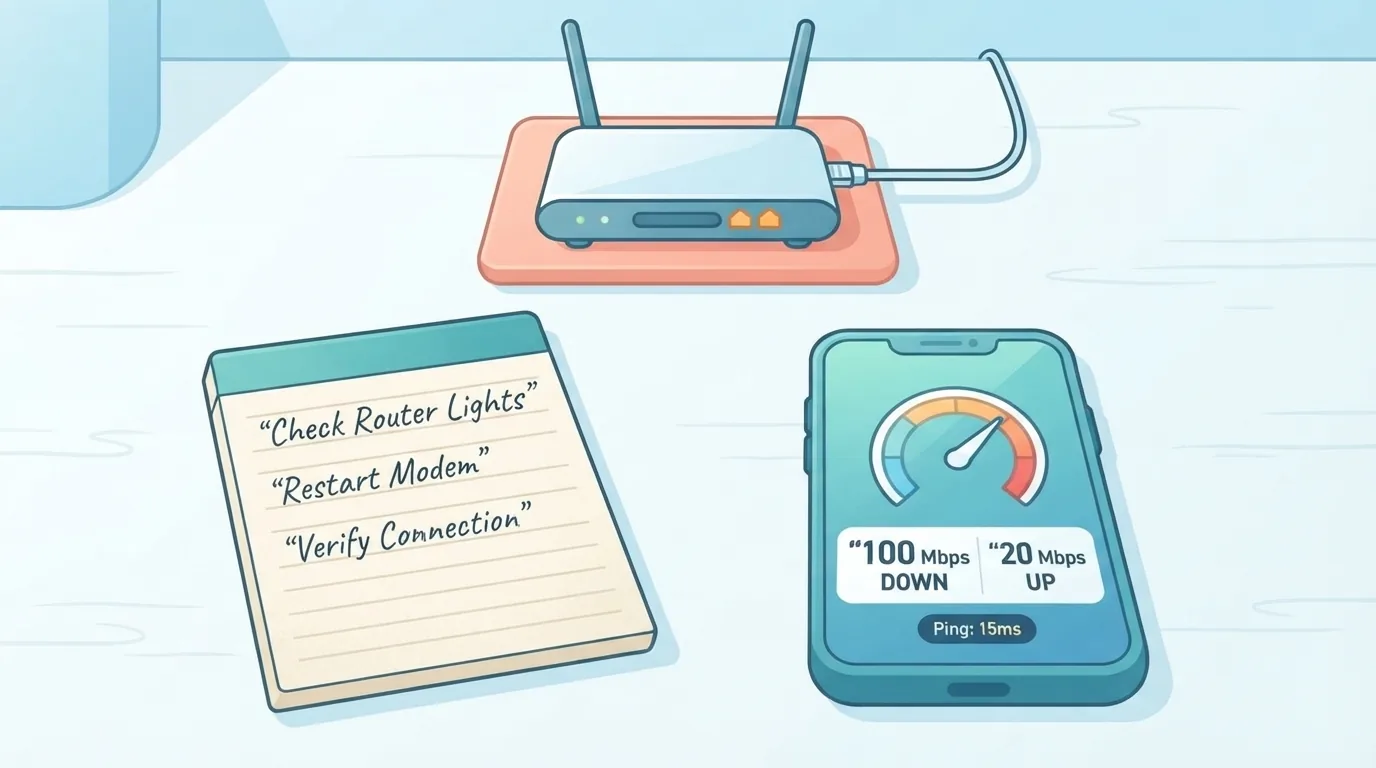
Satu ujian kelajuan tidak cukup untuk mengesahkan gangguan ISP. Laporan Measuring Broadband America oleh FCC (agensi pengawal selia komunikasi Amerika Syarikat, 2022) menunjukkan hasil pengukuran boleh dipengaruhi oleh modem dan router di rumah, persekitaran Wi-Fi dan peranti yang digunakan, bukan prestasi talian ISP sahaja. Laporan itu ialah rujukan tentang cara pengukuran, bukan prosedur aduan untuk Malaysia.
Sebelum menelefon ISP, sediakan senarai ringkas berikut.
- Status lampu pada modem dan router (rujuk manual untuk maknanya).
- Langkah yang sudah dicuba, termasuk restart dan semakan kabel.
- Keputusan ujian kelajuan melalui Wi-Fi dan kabel, lebih daripada satu kali.
- Sama ada semua peranti atau satu peranti sahaja yang terjejas.
Keadaan setiap rumah berbeza, jadi hasil langkah di atas boleh berbeza antara satu pengguna dengan pengguna lain. Jika anda tidak pasti atau tidak selesa mengendalikan peralatan sendiri, minta bantuan ISP atau juruteknik yang bertauliah.
Rumusan dan senarai semak ringkas
Urutan yang paling berguna ialah: semak peranti, restart modem dan router, bandingkan Wi-Fi dengan kabel, cuba langkah pada Windows, dan hubungi ISP dengan catatan yang lengkap. Setiap langkah mengecilkan kemungkinan punca tanpa memadam tetapan penting.
Mulakan hari ini dengan satu perkara: sambungkan peranti kedua ke rangkaian anda dan lihat sama ada masalahnya sama. Langkah mana yang akhirnya menyelesaikan masalah internet di rumah anda?
Mahu membaca lebih banyak panduan teknologi yang ringkas dan mudah diikuti?
Rujukan
- TP-Link, “Wi-Fi Not Working? How to Diagnose and Fix It Fast”, 2026 – mengesahkan cara membezakan masalah satu peranti dengan semua peranti, dan maklumat yang perlu dicatat sebelum menghubungi ISP.
- Microsoft Support, “Fix Wi-Fi connection issues in Windows”, tahun tidak dinyatakan – mengesahkan urutan restart, semakan Wi-Fi dan mod pesawat, ujian ping, Get Help dan Network reset.
- Microsoft Support, “Fix Ethernet connection problems in Windows”, tahun tidak dinyatakan – mengesahkan semakan kabel dan port Ethernet.
- BroadbandNow, “No Internet? How to Troubleshoot WiFi and Router Issues”, 2026 – mengesahkan perbandingan kelajuan kabel dengan Wi-Fi.
- FCC, “Eleventh Measuring Broadband America Fixed Broadband Report”, 2022 – mengesahkan bahawa hasil ukuran kelajuan dipengaruhi faktor di rumah, bukan ISP sahaja (rujukan Amerika Syarikat).
Apabila memetik artikel ini
Sumber: Atovia (Atovia). https://atovia.kr