
⚠️ Halaman ini menghubungkan anda dengan rakan kongsi dan pasaran gabungan Atovia. Kami mungkin menerima komisen daripada rakan kongsi gabungan untuk aktiviti yang dibuat melalui pautan ini. Tawaran diskaun mungkin berubah pada bila-bila masa mengikut dasar! Yakinlah, tiada kos tambahan untuk anda! Kami harap ini menjimatkan masa anda dalam mencari item yang betul!
Foto tidak segerak, iCloud Drive berhenti mengemas kini, atau Kalendar tidak selari antara iPhone dan Mac boleh menjadi sangat mengecewakan terutamanya apabila anda perlukan fail penting dengan segera. Artikel ini menyediakan langkah troubleshooting lengkap dan mudah diikuti untuk membantu anda menyambung semula segerakan iCloud dalam masa yang singkat.
- Punca Biasa iCloud Berhenti Segerak
- Semak Status Sistem iCloud
- Periksa Sambungan Internet Dan Wi-Fi
- Semak Dan Kosongkan Ruang Storan iCloud
- Log Masuk Semula ID Apple
- Aktifkan Semula Tetapan Segerak Setiap Apl
- Paksa Mula Semula Peranti
- Kemas Kini Perisian iOS Dan macOS
- Senarai Semak Pantas Sebelum Hubungi Sokongan
- Soalan Lazim (FAQ)
- Kebanyakan masalah segerakan iCloud boleh diselesaikan tanpa menghubungi Sokongan Apple.
- Semak sambungan internet dan ruang storan sebelum cuba langkah teknikal lain.
- Log keluar dan log masuk semula ID Apple selalunya menyegerakkan semula sesi yang tamat tempoh.
- Sentiasa pastikan iOS dan macOS anda dikemas kini ke versi terkini.
Punca Biasa iCloud Berhenti Segerak
Sebelum membaiki masalah, penting untuk kenal pasti puncanya. Antara sebab paling biasa iCloud berhenti segerak ialah sambungan internet yang tidak stabil, ruang storan iCloud yang penuh, ID Apple yang log keluar atau tamat sesi, tetapan segerak yang dimatikan bagi apl tertentu, dan perisian iOS atau macOS yang ketinggalan versi.
- Sambungan internet tidak stabil atau terputus-putus
- Ruang storan iCloud sudah penuh
- ID Apple log keluar secara tidak sengaja atau sesi tamat tempoh
- Tetapan segerak dimatikan bagi apl seperti Foto atau Nota
- Versi iOS atau macOS yang lapuk tidak serasi dengan pelayan iCloud
Semak Status Sistem iCloud
Sebelum menyalahkan peranti sendiri, semak dahulu sama ada masalah datang daripada pelayan Apple. Lawati halaman Status Sistem Apple secara rasmi untuk melihat sama ada perkhidmatan iCloud sedang mengalami gangguan.

Jika halaman tersebut menunjukkan titik hijau di sebelah iCloud, bermakna masalah kemungkinan besar berpunca daripada peranti atau tetapan anda sendiri, bukan pelayan Apple.
Periksa Sambungan Internet Dan Wi-Fi
Segerakan iCloud memerlukan sambungan internet yang stabil. Uji kelajuan rangkaian Wi-Fi anda dan pastikan tiada gangguan capaian ke internet.

- Cuba buka laman web lain untuk sahkan sambungan berfungsi
- Tukar kepada data selular buat sementara untuk uji sama ada Wi-Fi punca masalah
- Mulakan semula router jika sambungan Wi-Fi di rumah tidak stabil
Semak Dan Kosongkan Ruang Storan iCloud
Storan iCloud yang penuh adalah punca paling biasa segerakan terhenti. Buka Tetapan, ketik nama anda, kemudian pilih iCloud untuk melihat baki storan yang ada.

- Padam sandaran peranti lama yang tidak lagi diperlukan
- Buang fail besar dalam iCloud Drive yang sudah tidak digunakan
- Naik taraf pelan storan iCloud jika ruang sedia ada tidak mencukupi
Log Masuk Semula ID Apple
Kadangkala sesi ID Apple tamat tempoh tanpa makluman jelas, menyebabkan segerakan terhenti secara senyap. Log keluar daripada ID Apple, mulakan semula peranti, kemudian log masuk semula.

- Buka Tetapan, ketik nama anda, tatal ke bawah dan pilih Log Keluar
- Log masuk semula menggunakan e-mel dan kata laluan ID Apple
- Sahkan pengesahan dua faktor diterima dan disahkan dengan betul
Aktifkan Semula Tetapan Segerak Setiap Apl
Setiap apl seperti Foto, iCloud Drive, Kalendar dan Nota mempunyai togol segerak berasingan. Jika salah satu togol termatikan secara tidak sengaja, apl tersebut akan berhenti segerak walaupun apl lain berfungsi normal.

🛒 Produk Disyorkan
- Buka Tetapan, ketik nama anda, pilih iCloud
- Semak senarai apl dan pastikan togol di sebelah Foto, iCloud Drive, Kalendar dan Nota diaktifkan
- Matikan dan hidupkan semula togol yang bermasalah, kemudian tunggu beberapa minit
Paksa Mula Semula Peranti
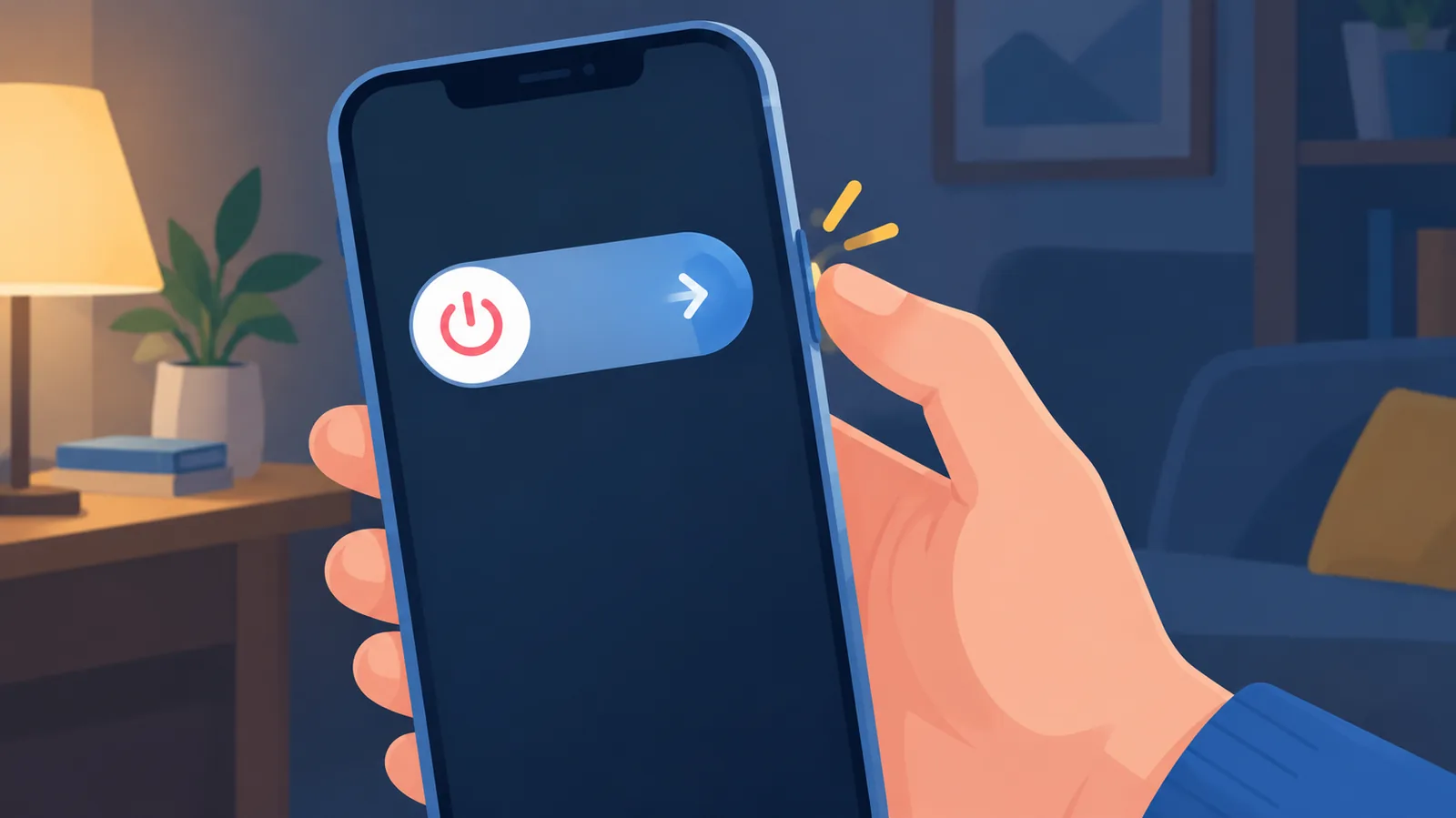
Memaksa mula semula peranti sering menyelesaikan pepijat kecil yang menghalang segerakan. Langkah ini berbeza mengikut peranti yang digunakan.
- Untuk iPhone, tekan dan lepas butang kelantangan, kemudian tahan butang sisi sehingga logo Apple muncul
- Untuk Mac, klik menu Apple dan pilih Mulakan Semula
- Jika masalah berterusan, reset tetapan rangkaian melalui Tetapan Am

Kemas Kini Perisian iOS Dan macOS
Versi sistem operasi yang lapuk boleh menyebabkan ketidakserasian dengan pelayan iCloud terkini. Sentiasa pastikan peranti anda menjalankan versi terbaharu.
- Buka Tetapan Am dan pilih Kemas Kini Perisian pada iPhone
- Buka Keutamaan Sistem dan pilih Kemas Kini Perisian pada Mac
- Muat turun dan pasang sebarang kemas kini yang tersedia
| Kaedah Penyelesaian | Masa Diperlukan | Tahap Kesukaran |
|---|---|---|
| Semak sambungan internet | Kurang 5 minit | Mudah |
| Log keluar dan masuk semula ID Apple | 5-10 minit | Sederhana |
| Paksa mula semula peranti | 2-5 minit | Mudah |
| Kemas kini perisian | 10-30 minit | Sederhana |
Senarai Semak Pantas Sebelum Hubungi Sokongan
Sebelum menghubungi Sokongan Apple, pastikan anda telah mencuba semua langkah asas berikut.

- Sambungan internet disahkan stabil
- Ruang storan iCloud mencukupi
- ID Apple berjaya log masuk semula
- Togol segerak setiap apl telah diaktifkan
- Peranti telah dimulakan semula
- Perisian iOS atau macOS pada versi terkini
Soalan Lazim (FAQ)
Berapa lama masa segerakan iCloud mengambil masa untuk siap semula?
Tempoh berbeza mengikut saiz data dan kelajuan sambungan internet, biasanya antara beberapa minit hingga beberapa jam bagi fail yang banyak atau besar.

Kenapa iCloud Photos tidak segerak walaupun storan mencukupi?
Ini boleh berlaku disebabkan sambungan terputus semasa muat naik, apl Photos belum dikemas kini, atau tetapan Optimize Storage yang melambatkan paparan foto terkini.
Adakah perlu padam akaun iCloud untuk selesaikan masalah?
Biasanya tidak diperlukan. Log keluar dan log masuk semula sudah memadai untuk menyelesaikan kebanyakan masalah segerakan tanpa perlu memadam akaun.

Bila perlu hubungi Sokongan Apple secara terus?
Jika semua langkah asas dalam artikel ini telah dicuba tanpa hasil, adalah wajar untuk menghubungi Sokongan Apple bagi pemeriksaan lanjut.
Segerakan iCloud yang terhenti biasanya boleh dipulihkan dengan menyemak sambungan internet, ruang storan, status log masuk ID Apple dan tetapan segerak setiap apl. Cuba setiap langkah secara berperingkat sebelum menghubungi sokongan rasmi bagi memastikan foto, dokumen dan kalendar anda kembali disegerakkan dengan lancar.
- Laman Status Sistem Apple
- Laman Sokongan Rasmi Apple – iCloud
Mahu lebih banyak perbandingan dan panduan membeli?