⚠️ Halaman ini menghubungkan anda dengan rakan kongsi dan pasaran gabungan Atovia. Kami mungkin menerima komisen daripada rakan kongsi gabungan untuk aktiviti yang dibuat melalui pautan ini. Tawaran diskaun mungkin berubah pada bila-bila masa mengikut dasar! Yakinlah, tiada kos tambahan untuk anda! Kami harap ini menjimatkan masa anda dalam mencari item yang betul!
- Skrin Hitam Semasa Kongsi Filem di Discord: Apa yang Sebenarnya Berlaku
- Cara Berkongsi Filem dengan Betul Menggunakan Go Live
- Perbezaan Langkah: Saluran Suara Pelayan dan Panggilan DM
- Platform dan Klien yang Menyokong Perkongsian Skrin dengan Audio
- Semak Dahulu: Kebenaran Video dan Butang Kongsi yang Tiada
- Gunakan Gejala Skrin Hitam untuk Mencari Punca
- Tukar Sumber Tangkapan: Tetingkap Aplikasi atau Skrin Penuh
- Matikan Pecutan Perkakasan Sebagai Ujian
- Kebenaran Aplikasi di Windows dan macOS
- Kemas Kini Aplikasi, Mulakan Semula Peranti dan Semak Internet
- Turunkan Kualiti Perkongsian dan Kadar Bingkai
- Kandungan Berlindung dan Perkhidmatan Langganan: Had yang Perlu Diketahui
- Jadual Perbandingan: Gejala, Kemungkinan Punca dan Langkah Semakan
- Senarai Semak Ringkas Sebelum Mula Menonton Bersama
- Soalan Lazim (FAQ)
- Kesimpulan dan Peringatan Menggunakan Kandungan yang Dibenarkan
- Rujukan
Skrin Hitam Semasa Kongsi Filem di Discord: Apa yang Sebenarnya Berlaku
Anda sudah memulakan Go Live, rakan-rakan sudah masuk ke saluran suara, tetapi apa yang mereka nampak hanyalah skrin hitam. Kadangkala bunyi filem masih kedengaran, kadangkala tiada apa-apa langsung. Situasi ini memang mengecewakan, terutamanya apabila semua orang sudah bersedia untuk menonton bersama.
Berita baiknya, skrin hitam biasanya boleh dikesan puncanya secara berperingkat. Panduan ini menerangkan cara berkongsi filem dengan betul, kemudian membimbing anda menyemak punca yang paling lazim berdasarkan dokumentasi rasmi Discord. Satu perkara perlu dinyatakan awal-awal: tiada langkah di bawah yang menjamin kandungan berlindung daripada perkhidmatan penstriman akan dapat dipaparkan.
- Go Live boleh berkongsi satu tetingkap aplikasi atau seluruh skrin.
- Langkah untuk saluran suara pelayan dan panggilan DM tidak sama.
- Discord tidak menjamin pecutan perkakasan yang dimatikan akan menyelesaikan semua skrin hitam.
- Kandungan berlindung mungkin tetap tidak muncul walaupun semua tetapan sudah disemak.
- Gunakan hanya kandungan yang anda dibenarkan untuk kongsi.
Cara Berkongsi Filem dengan Betul Menggunakan Go Live
Sebelum menyalahkan tetapan, pastikan anda memulakan perkongsian dengan cara yang betul. Go Live ialah ciri Discord yang membolehkan anda menyiarkan satu tetingkap aplikasi atau seluruh skrin kepada orang lain dalam panggilan atau saluran suara.
- Buka filem anda di pemain video atau aplikasi yang anda mahu kongsi.
- Sertai saluran suara atau mulakan panggilan di Discord.
- Tekan ikon kongsi skrin.
- Pilih sama ada satu tetingkap aplikasi atau seluruh skrin.
- Mulakan Go Live dan minta rakan anda mengesahkan sama ada mereka nampak video dan mendengar bunyi.
Pilihan antara tetingkap dan skrin penuh ini penting kerana ia menjadi salah satu langkah percubaan yang dibincangkan di bahagian seterusnya.
Perbezaan Langkah: Saluran Suara Pelayan dan Panggilan DM
Ramai pengguna keliru kerana langkah di pelayan dan di DM tidak serupa. Berikut ringkasannya berdasarkan panduan rasmi Discord.

Di saluran suara pelayan
Sertai saluran suara, tekan ikon kongsi skrin, pilih tetingkap aplikasi atau skrin, kemudian mulakan Go Live.
Di panggilan DM
Anda perlu memulakan panggilan terlebih dahulu. Selepas itu, pilih kongsi skrin, pilih sasaran yang mahu dikongsi, dan tekan Go Live.

Jika anda cuba mencari butang kongsi sebelum panggilan bermula di DM, anda mungkin tidak menjumpainya. Itu bukan kerosakan, tetapi sekadar urutan langkah yang berbeza.
Platform dan Klien yang Menyokong Perkongsian Skrin dengan Audio
Menurut panduan rasmi Discord, perkongsian skrin dengan audio disokong pada aplikasi desktop Windows dan macOS, pelayar Chrome, serta peranti mudah alih. Di Linux, perkongsian audio tidak tersedia.
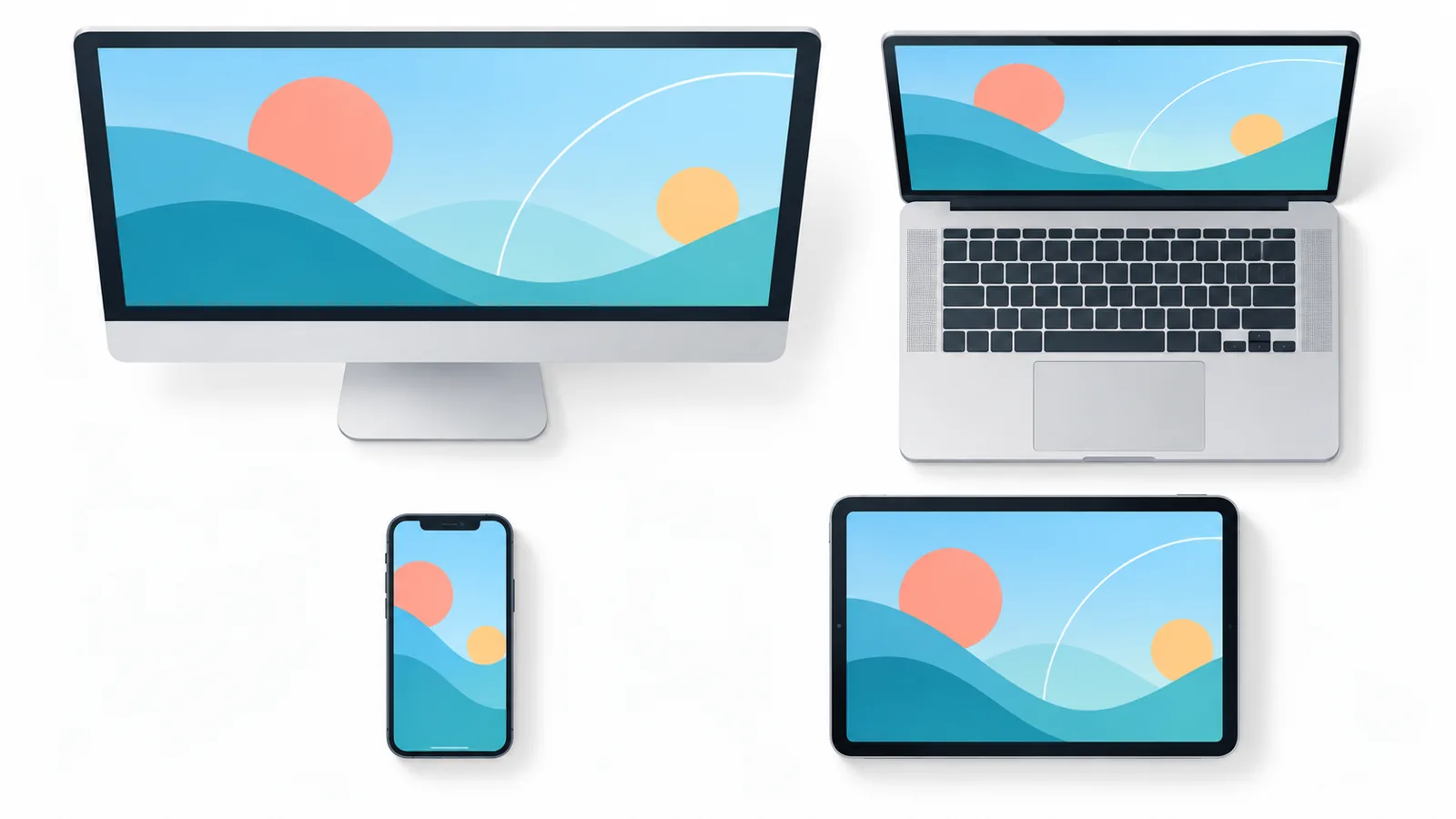
Jika anda menggunakan Linux dan rakan anda tidak mendengar bunyi filem, itu sepadan dengan had yang dinyatakan oleh Discord dan bukan kesilapan tetapan anda. Nama langkah dan skop sokongan boleh berubah apabila klien dikemas kini, jadi semak panduan rasmi jika paparan anda berbeza.
Semak Dahulu: Kebenaran Video dan Butang Kongsi yang Tiada
Jika butang kongsi skrin langsung tidak kelihatan di pelayan, jangan terus menyemak masalah grafik. Semak dahulu sama ada peranan anda di pelayan itu mempunyai kebenaran Video. Tanpa kebenaran ini, pilihan kongsi tidak akan tersedia kepada anda.
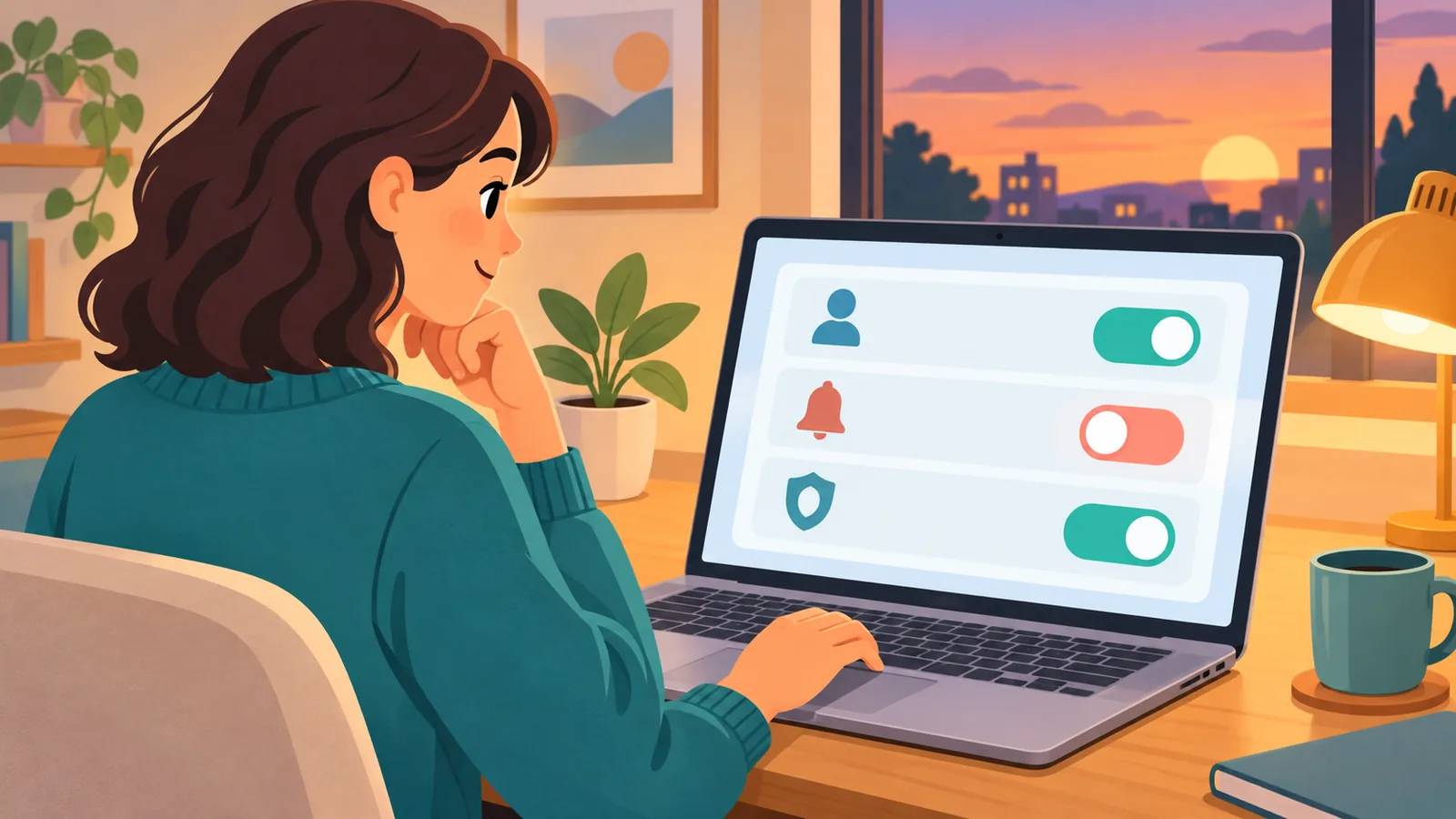
Jika anda bukan pentadbir pelayan, minta pentadbir menyemak tetapan peranan anda.
Gunakan Gejala Skrin Hitam untuk Mencari Punca
Daripada mencuba semua langkah secara rawak, perhatikan gejala anda dahulu.

- Skrin hitam tetapi bunyi masih kedengaran: ini boleh menunjukkan masalah pada tangkapan visual dan bukan pada audio. Ini hanyalah petunjuk awal, bukan punca yang pasti.
- Skrin hitam dan tiada bunyi: semak sambungan internet, kemas kini aplikasi dan sokongan platform anda.
- Butang kongsi tiada: semak kebenaran Video.
- Strim terputus-putus atau lambat: cuba turunkan kualiti dan semak sambungan.
Tukar Sumber Tangkapan: Tetingkap Aplikasi atau Skrin Penuh
Go Live menyokong dua pilihan: berkongsi satu tetingkap aplikasi atau seluruh skrin. Jika anda sedang berkongsi satu tetingkap dan hasilnya hitam, anda boleh mencuba berkongsi seluruh skrin, atau sebaliknya.

Perlu diingat, ini ialah langkah percubaan. Tiada dokumen rasmi yang menyatakan penukaran ini pasti menyelesaikan skrin hitam, dan ia tidak boleh dianggap sebagai cara untuk memaparkan kandungan berlindung.
Matikan Pecutan Perkakasan Sebagai Ujian
Discord menyarankan pengguna mencuba mematikan pecutan perkakasan apabila strim bermasalah, contohnya lambat. Anda boleh menjadikannya langkah ujian: matikan, mulakan semula Discord, kemudian cuba kongsi semula.

Walau bagaimanapun, Discord tidak menjamin langkah ini berkesan untuk semua kes skrin hitam. Jika tiada perubahan, anda boleh menghidupkannya semula dan meneruskan ke langkah lain. Jika anda menonton melalui pelayar, anda juga boleh menyemak tetapan grafik pelayar sebagai saranan umum, tetapi tiada dakwaan keberkesanan boleh dibuat untuk langkah ini.
Kebenaran Aplikasi di Windows dan macOS
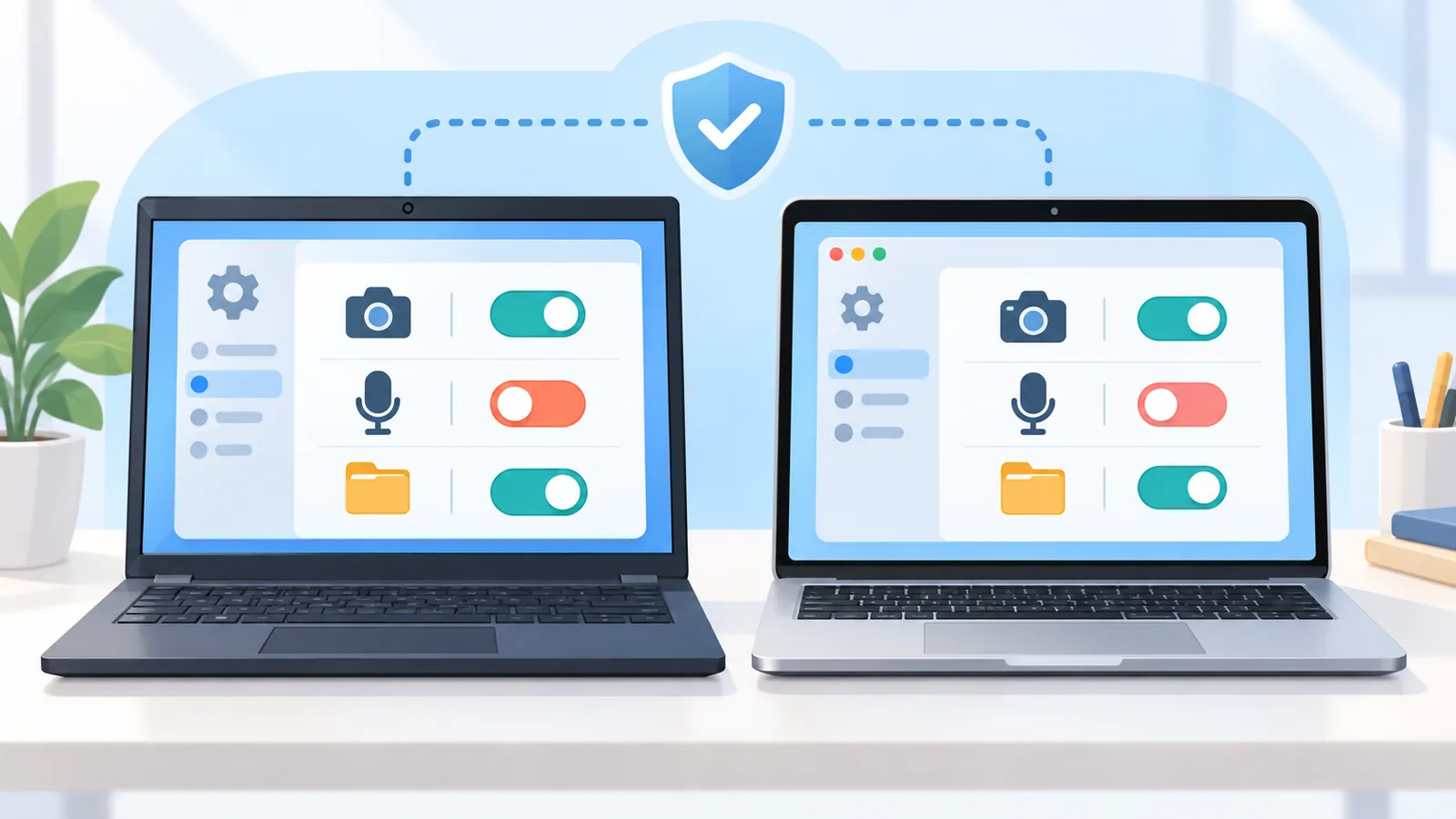
Windows
Discord menyarankan anda mencuba menjalankan aplikasi sebagai pentadbir. Tutup Discord sepenuhnya, kemudian buka semula dengan pilihan jalankan sebagai pentadbir.
🛒 Produk Disyorkan
macOS
Pastikan Discord dibenarkan dalam kebenaran Rakaman Skrin pada tetapan sistem. Tanpa kebenaran ini, sistem mungkin menghalang aplikasi daripada menangkap kandungan skrin. Mulakan semula Discord selepas mengubah kebenaran supaya perubahan berkuat kuasa.
Kemas Kini Aplikasi, Mulakan Semula Peranti dan Semak Internet
Langkah asas ini sering diremehkan, tetapi ia termasuk dalam panduan rasmi Discord untuk masalah strim:
- Mulakan semula aplikasi Discord, atau mulakan semula peranti anda.
- Kemas kini aplikasi Discord kepada versi terkini.
- Pastikan sambungan internet anda stabil.

Jika anda menggunakan Wi-Fi yang tidak stabil, cuba dekatkan peranti dengan penghala atau gunakan sambungan kabel jika boleh.
Turunkan Kualiti Perkongsian dan Kadar Bingkai
Jika masalah berterusan, panduan penyelesaian masalah Discord turut menyebut langkah menurunkan kualiti perkongsian skrin atau kadar bingkai. Ini membantu mengurangkan beban pada peranti dan sambungan anda.

Langkah ini lebih sesuai untuk strim yang tersangkut atau tidak lancar, dan tidak semestinya menyelesaikan skrin hitam sepenuhnya. Cuba turunkan satu tetapan pada satu masa supaya anda tahu perubahan mana yang memberi kesan.
Kandungan Berlindung dan Perkhidmatan Langganan: Had yang Perlu Diketahui
Inilah punca yang paling sukar diatasi. Pusat Bantuan Netflix menjelaskan bahawa sesetengah ralat main balik berkait dengan ciri perlindungan kandungan pada paparan. Ini tidak bermakna Discord boleh memaparkan video tersebut, malah ia menunjukkan bahawa kandungan berlindung boleh kelihatan hitam apabila dikongsi.

Oleh itu, jika filem daripada perkhidmatan langganan kekal hitam walaupun semua langkah di atas sudah dicuba, itu mungkin had yang ada pada kandungan itu sendiri. Artikel ini tidak mengajar cara memintas perlindungan kandungan, dan tiada langkah yang dibincangkan di sini menjamin kandungan sedemikian akan dipaparkan.
Sama ada perkongsian dibenarkan oleh terma perkhidmatan dan syarat hak cipta berbeza mengikut kandungan dan perkhidmatan. Semaklah terma perkhidmatan yang berkaitan sebelum berkongsi.

Jadual Perbandingan: Gejala, Kemungkinan Punca dan Langkah Semakan
| Gejala | Kemungkinan Punca | Langkah Semakan |
|---|---|---|
| Butang kongsi tiada di pelayan | Peranan tiada kebenaran Video | Semak kebenaran Video pada peranan anda |
| Skrin hitam, bunyi kedengaran | Masalah tangkapan visual (petunjuk awal sahaja) | Cuba tukar antara tetingkap dan skrin penuh |
| Skrin hitam di macOS | Kebenaran Rakaman Skrin belum diberi | Benarkan Discord dalam Rakaman Skrin, kemudian mulakan semula |
| Skrin hitam di Windows | Kebenaran aplikasi tidak mencukupi | Jalankan Discord sebagai pentadbir |
| Strim lambat atau tersangkut | Beban peranti atau sambungan lemah | Matikan pecutan perkakasan sebagai ujian, turunkan kualiti dan kadar bingkai |
| Tiada bunyi di Linux | Audio tidak disokong di Linux | Gunakan platform yang menyokong audio |
| Filem langganan kekal hitam | Kemungkinan ciri perlindungan kandungan | Tiada jaminan penyelesaian; gunakan kandungan yang dibenarkan |
Senarai Semak Ringkas Sebelum Mula Menonton Bersama
- Discord dan peranti anda sudah dikemas kini.
- Sambungan internet stabil.
- Anda berada dalam saluran suara atau panggilan DM yang aktif.
- Peranan anda mempunyai kebenaran Video jika anda di pelayan.
- Di macOS, kebenaran Rakaman Skrin sudah diberi kepada Discord.
- Anda menggunakan platform yang menyokong audio, bukan Linux.
- Anda sudah menguji perkongsian dengan seorang rakan sebelum mula menonton.
- Kandungan yang dikongsi ialah kandungan yang anda dibenarkan untuk kongsi.

Soalan Lazim (FAQ)
Adakah langkah berkongsi di pelayan dan DM sama?
Tidak sama. Di pelayan, anda menyertai saluran suara lalu menekan ikon kongsi skrin. Di DM, anda perlu memulakan panggilan dahulu sebelum memilih kongsi skrin.
Mengapa skrin hitam tetapi bunyi masih kedengaran?
Ini boleh menunjukkan masalah pada tangkapan visual dan bukan pada audio, tetapi ia hanya petunjuk awal. Cuba tukar sumber tangkapan, semak kebenaran aplikasi dan semak sama ada kandungan itu dilindungi.

Adakah mematikan pecutan perkakasan pasti menyelesaikan masalah?
Tidak. Discord menyarankannya apabila strim bermasalah, tetapi tidak menjamin ia berkesan untuk semua kes skrin hitam.
Boleh kongsi audio filem di Linux?
Menurut panduan rasmi Discord, perkongsian audio tidak tersedia di Linux. Ia disokong pada desktop Windows dan macOS, pelayar Chrome dan peranti mudah alih.

Mengapa butang kongsi skrin tiada di pelayan?
Semak sama ada peranan anda mempunyai kebenaran Video. Jika tidak, minta pentadbir pelayan melaraskannya.
Adakah filem daripada perkhidmatan langganan sentiasa boleh dikongsi?
Tidak semestinya. Sesetengah kandungan dilindungi dan boleh kelihatan hitam apabila dikongsi. Tiada langkah dalam artikel ini yang menjamin kandungan sedemikian akan dipaparkan.

Kesimpulan dan Peringatan Menggunakan Kandungan yang Dibenarkan
Untuk berkongsi filem di Discord dengan lancar, mulakan dengan langkah Go Live yang betul mengikut sama ada anda di pelayan atau DM. Jika skrin hitam muncul, semak mengikut urutan: kebenaran Video, sumber tangkapan, pecutan perkakasan sebagai ujian, kebenaran aplikasi, kemas kini dan sambungan internet, kemudian kualiti perkongsian.
Jika semuanya sudah disemak dan kandungan itu datang daripada perkhidmatan langganan, ingatlah bahawa perlindungan kandungan mungkin menjadi puncanya. Pilih kandungan yang anda dibenarkan untuk kongsi, dan semak terma perkhidmatan yang berkaitan. Nama langkah dan tetapan boleh berubah apabila Discord dikemas kini, jadi rujuk dokumentasi rasmi jika paparan anda berbeza.
Rujukan
Mahu lebih banyak perbandingan dan panduan membeli?