
⚠️ Halaman ini menghubungkan anda dengan rakan kongsi dan pasaran gabungan Atovia. Kami mungkin menerima komisen daripada rakan kongsi gabungan untuk aktiviti yang dibuat melalui pautan ini. Tawaran diskaun mungkin berubah pada bila-bila masa mengikut dasar! Yakinlah, tiada kos tambahan untuk anda! Kami harap ini menjimatkan masa anda dalam mencari item yang betul!
- Mengapa Sejarah Safari Berguna
- Cara Membuka Sejarah Safari di Mac
- Cara Mencari Laman Web dalam Sejarah
- Cara Membuka Semula Tab atau Tetingkap yang Baru Ditutup
- Cara Memadam Satu Entri Sejarah
- Cara Memadam Semua Sejarah Mengikut Tempoh
- Perbandingan: Padam Sejarah dan Pelayaran Peribadi
- Cara Menggunakan Pelayaran Peribadi
- Sejarah dan iCloud: Penyegerakan Antara Peranti
- Cara Mengawal Tempoh Penyimpanan Sejarah
- Masalah Lazim dan Penyelesaiannya
- Senarai Semak Pantas
- Soalan Lazim
- Kesimpulan
- Untuk membuka sejarah, pilih menu Sejarah (History) > Tunjukkan Semua Sejarah (Show All History), atau tekan Command + Y.
- Untuk memadam sejarah, pilih Sejarah (History) > Kosongkan Sejarah (Clear History), kemudian pilih tempoh yang dikehendaki.
- Jika Safari dihidupkan dalam iCloud pada peranti Apple anda yang lain, sejarah turut dipadam daripada semua peranti tersebut.
- Pelayaran Peribadi hanya menghalang halaman akan datang daripada masuk ke dalam sejarah. Ia tidak memadam sejarah yang sudah wujud.
Mengapa Sejarah Safari Berguna
Pernahkah anda menemui satu laman web yang berguna, menutupnya, lalu tidak ingat langsung alamatnya? Di situlah sejarah semakan (history) Safari membantu. Safari menyimpan rekod laman yang pernah anda lawati supaya anda boleh kembali kepadanya tanpa mencari dari awal.
Jawapan pantas: pada Mac, tekan Command + Y atau pilih Sejarah (History) > Tunjukkan Semua Sejarah (Show All History). Selebihnya dalam panduan ini menerangkan cara mencari, membuka semula dan memadam sejarah dengan selamat.
Nota: nama menu dalam antara muka Safari boleh berbeza sedikit mengikut versi macOS dan bahasa sistem anda. Oleh itu, nama Inggeris ditulis dalam kurungan sebagai rujukan.
Cara Membuka Sejarah Safari di Mac
Terdapat dua cara utama untuk membuka sejarah.

- Melalui bar menu: buka Safari, klik menu Sejarah (History) di bahagian atas skrin, kemudian pilih Tunjukkan Semua Sejarah (Show All History).
- Melalui kekunci pintasan: tekan Command + Y.
Menu Sejarah turut memaparkan senarai ringkas laman yang baru dilawati. Senarai itu sesuai untuk kembali ke laman terkini dengan cepat. Gunakan paparan penuh jika anda mahu melihat rekod yang lebih lama atau mencari laman tertentu.
Petua: pintasan papan kekunci dalam aplikasi boleh berbeza mengikut bahasa dan susun atur papan kekunci. Jika Command + Y tidak berfungsi, lihat pintasan yang tertera di sebelah menu Sejarah.
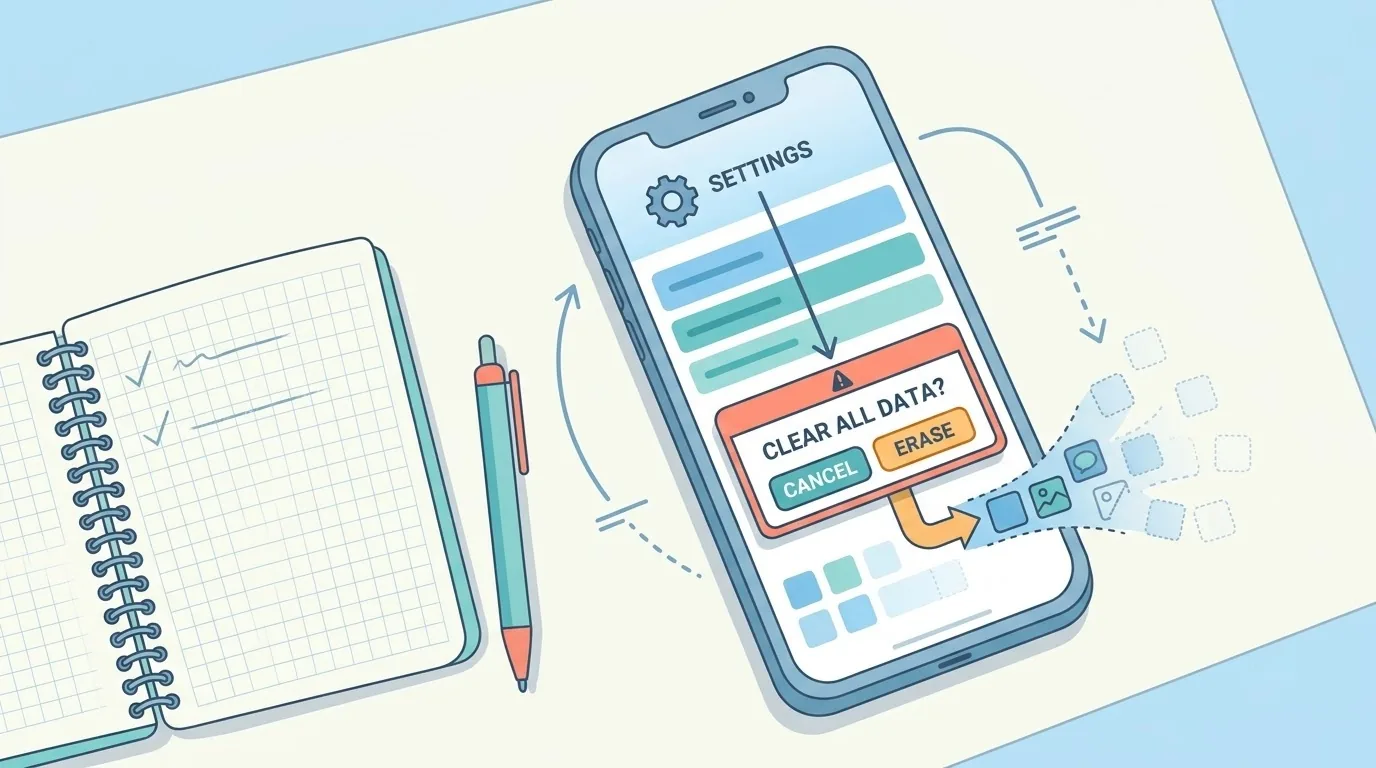
Cara Mencari Laman Web dalam Sejarah
Selepas paparan sejarah dibuka, gunakan kotak carian untuk mencari laman yang anda mahukan.
- Buka paparan sejarah dengan Command + Y.
- Klik kotak carian pada paparan tersebut.
- Taip nama laman atau kata kunci daripada tajuk halaman, kemudian pilih entri yang sepadan.

Entri sejarah dikumpulkan mengikut hari, jadi anda juga boleh menatal ke hari yang anda ingat anda melayari laman itu. Jika anda tidak pasti dengan nama laman, cuba taip satu perkataan yang anda ingat daripada tajuk halaman atau alamat web.
Cara Membuka Semula Tab atau Tetingkap yang Baru Ditutup
Jika anda tertutup tab secara tidak sengaja, anda tidak perlu mencarinya dalam sejarah.
- Tekan Shift + Command + T untuk membuka semula tab terakhir yang anda tutup. Apple menyenaraikan pintasan ini dalam panduan papan kekunci Safari.
- Pilih menu Sejarah (History) dan cari pilihan membuka semula tab atau tetingkap yang baru ditutup, seperti Buka Semula Tab Terakhir Ditutup (Reopen Last Closed Tab).
- Untuk memulihkan tetingkap daripada sesi terdahulu, cari pilihan Buka Semula Semua Tetingkap dari Sesi Terakhir (Reopen All Windows from Last Session) dalam menu yang sama.

Petua: Command + Z biasanya juga boleh membatalkan penutupan tab sebaik sahaja anda menutupnya. Namun Shift + Command + T ialah kaedah yang lebih boleh dipercayai kerana ia didokumenkan oleh Apple.
Cara Memadam Satu Entri Sejarah
Jika anda hanya mahu membuang satu laman daripada sejarah, anda tidak perlu mengosongkan semuanya.

- Buka paparan sejarah dengan Command + Y.
- Klik kanan pada entri yang mahu dibuang, kemudian pilih Padam (Delete).
- Sebagai alternatif, pilih entri tersebut dan tekan kekunci Delete.
Kaedah ini sesuai apabila anda mahu membuang satu carian atau satu laman tanpa menjejaskan rekod lain.
Cara Memadam Semua Sejarah Mengikut Tempoh
Untuk membuang rekod dalam tempoh tertentu, ikuti langkah ini, yang diterangkan dalam panduan rasmi Apple.

- Buka Safari pada Mac anda.
- Pilih Sejarah (History) > Kosongkan Sejarah (Clear History).
- Klik menu timbul, kemudian pilih sejauh mana anda mahu sejarah dikosongkan, misalnya jam terakhir, hari ini, hari ini dan semalam, atau semua sejarah.
- Sahkan pilihan anda.
Apabila anda mengosongkan sejarah, Safari membuang data yang disimpannya hasil daripada pelayaran anda. Antaranya ialah sejarah halaman web, senarai undur dan maju, senarai laman yang kerap dilawati, carian terkini, ikon halaman web dan senarai item yang dimuat turun. Fail yang telah dimuat turun tidak dibuang.
🛒 Produk Disyorkan
Perhatikan juga bahawa tindakan ini tidak memadam sejarah yang disimpan sendiri oleh laman web yang anda lawati.
Perbandingan: Padam Sejarah dan Pelayaran Peribadi
Ramai pengguna keliru antara memadam sejarah dengan menggunakan Pelayaran Peribadi. Kedua-duanya berguna, tetapi berfungsi pada masa yang berbeza.
| Perkara | Padam Sejarah | Pelayaran Peribadi |
|---|---|---|
| Bila ia berkesan | Selepas anda melayari, untuk membuang rekod yang sudah ada | Semasa sesi peribadi, untuk halaman yang dilawati dalam tetingkap itu |
| Sejarah sedia ada | Dibuang mengikut tempoh yang dipilih | Tidak dipadam |
| Halaman akan datang | Tetap direkodkan dalam sejarah biasa | Tidak masuk ke dalam sejarah |
| Kegunaan terbaik | Membersihkan jejak pelayaran yang lalu | Melayari sekali sahaja tanpa meninggalkan rekod, misalnya di Mac yang dikongsi |
| Kesan pada peranti lain | Dibuang juga pada peranti yang menggunakan iCloud untuk Safari | Tiada rekod sejarah untuk disegerakkan daripada sesi itu |

Cara Menggunakan Pelayaran Peribadi
Untuk membuka tetingkap peribadi, pilih Fail (File) > Tetingkap Peribadi Baharu (New Private Window) atau tekan Shift + Command + N.
Dalam tetingkap peribadi, halaman yang anda lawati tidak dimasukkan ke dalam sejarah Safari. Ini berguna apabila anda tidak mahu aktiviti tertentu muncul dalam senarai sejarah biasa.
Penting: Pelayaran Peribadi tidak menjamin ketanpanamaan sepenuhnya. Rangkaian tempat kerja, sekolah atau penyedia perkhidmatan internet mungkin masih dapat melihat aktiviti anda. Pelayaran Peribadi juga tidak membuang sejarah yang sudah wujud sebelum sesi itu.
Sejarah dan iCloud: Penyegerakan Antara Peranti
Jika Safari dihidupkan dalam iCloud pada Mac dan peranti Apple anda yang lain, sejarah semakan dikongsi antara peranti tersebut. Kesan praktikalnya, apabila anda mengosongkan sejarah pada Mac, rekod itu turut dibuang daripada peranti yang disegerakkan.
Jika anda tidak mahu sejarah dikongsi antara peranti, semak tetapan iCloud pada setiap peranti dan matikan penyegerakan Safari. Nama menu tetapan iCloud berbeza mengikut versi macOS dan iOS, jadi cari pilihan Safari di bawah tetapan iCloud akaun Apple anda.

Cara Mengawal Tempoh Penyimpanan Sejarah
Safari boleh membuang item sejarah secara automatik selepas tempoh yang anda pilih.
- Buka Safari, kemudian pilih Safari > Tetapan (Settings). Pada versi macOS yang lebih lama, menu ini dipanggil Keutamaan (Preferences).
- Klik tab Umum (General).
- Pada pilihan Alih keluar item sejarah (Remove history items), pilih bila Safari patut membuang item sejarah.

Cadangan mudah: jika anda menggunakan Mac yang dikongsi atau mengutamakan privasi, pilih tempoh yang lebih pendek. Jika anda kerap mencari semula laman lama, pilih tempoh yang lebih panjang.
Masalah Lazim dan Penyelesaiannya
- Sejarah kosong atau tidak muncul: mungkin anda sedang berada dalam tetingkap peribadi, tempoh penyimpanan sejarah ditetapkan terlalu pendek, atau sejarah telah dipadam daripada peranti lain yang disegerakkan. Semak setiap kemungkinan ini.
- Pilihan Kosongkan Sejarah berwarna kelabu: semak sama ada terdapat sekatan seperti Masa Skrin atau pengurusan peranti oleh sekolah atau organisasi. Jika ada, anda mungkin perlu mengubah tetapan itu atau menghubungi pentadbir.
- Entri tidak boleh dipadam: tutup paparan sejarah, buka semula dengan Command + Y, kemudian cuba pilih entri dan tekan Delete sekali lagi.
Senarai Semak Pantas
- Buka sejarah dengan Command + Y atau menu Sejarah (History).
- Cari laman menggunakan kotak carian pada paparan sejarah.
- Buka semula tab yang baru ditutup dengan Shift + Command + T.
- Padam satu entri dengan klik kanan dan pilih Padam, atau tekan Delete.
- Padam sejarah mengikut tempoh melalui Sejarah (History) > Kosongkan Sejarah (Clear History).
- Gunakan tetingkap peribadi dengan Shift + Command + N untuk sesi yang tidak mahu direkodkan.
- Tetapkan tempoh penyimpanan di Safari > Tetapan (Settings) > Umum (General).

Soalan Lazim
Berapa lama Safari menyimpan sejarah?
Ia bergantung pada tetapan anda di Safari > Tetapan (Settings) > Umum (General), pilihan Alih keluar item sejarah (Remove history items).
Adakah memadam sejarah di Mac turut memadamnya di peranti lain?
Ya, jika Safari dihidupkan dalam iCloud pada peranti lain anda, sejarah turut dibuang daripada peranti tersebut.

Adakah Pelayaran Peribadi memadam sejarah yang sudah ada?
Tidak. Pelayaran Peribadi hanya menghalang halaman yang dilawati dalam sesi itu daripada masuk ke dalam sejarah. Untuk membuang rekod lama, gunakan Kosongkan Sejarah.
Adakah fail yang dimuat turun turut dipadam apabila sejarah dikosongkan?
Tidak. Safari membuang senarai item yang dimuat turun, tetapi fail yang telah dimuat turun kekal pada Mac anda.
Adakah Pelayaran Peribadi menyembunyikan aktiviti daripada majikan atau rangkaian?
Tidak sepenuhnya. Rangkaian tempat kerja, sekolah atau penyedia perkhidmatan internet mungkin masih dapat melihat aktiviti anda.

Kesimpulan
Mengurus sejarah Safari pada Mac boleh diringkaskan kepada tiga tindakan: buka dengan Command + Y, cari menggunakan kotak carian, dan padam melalui menu Sejarah (History). Gunakan Pelayaran Peribadi untuk sesi yang tidak mahu direkodkan, dan semak tetapan iCloud jika anda tidak mahu perubahan dikongsi antara peranti.
Untuk panduan rasmi dan terkini, rujuk halaman sokongan Apple.
- Apple Support, “Clear your browsing history in Safari on Mac”: https://support.apple.com/kb/PH19215
- Apple Support, “Change General settings in Safari on Mac”: https://support.apple.com/en-nz/guide/safari/ibrw1072
- Apple Support, “Keyboard shortcuts and gestures in Safari on Mac”: https://support.apple.com/en-nz/guide/safari/cpsh003
Mahu lebih banyak perbandingan dan panduan membeli?