⚠️ Halaman ini menghubungkan anda dengan rakan kongsi dan pasaran gabungan Atovia. Kami mungkin menerima komisen daripada rakan kongsi gabungan untuk aktiviti yang dibuat melalui pautan ini. Tawaran diskaun mungkin berubah pada bila-bila masa mengikut dasar! Yakinlah, tiada kos tambahan untuk anda! Kami harap ini menjimatkan masa anda dalam mencari item yang betul!
Pencetak yang tiba-tiba senyap, Wi-Fi yang enggan berhubung atau cetakan berjalur putih memang menjengkelkan, terutama apabila dokumen perlu dihantar segera. Jika anda pemilik Brother DCP-T420W, kebanyakan masalah ini boleh dikesan dengan urutan semakan yang betul. Artikel ini menunjukkan langkah dari yang paling mudah hingga tetapan semula, berpandukan dokumen sokongan rasmi Brother, supaya anda tidak memasang semula pemacu atau memanggil juruteknik terlalu awal.
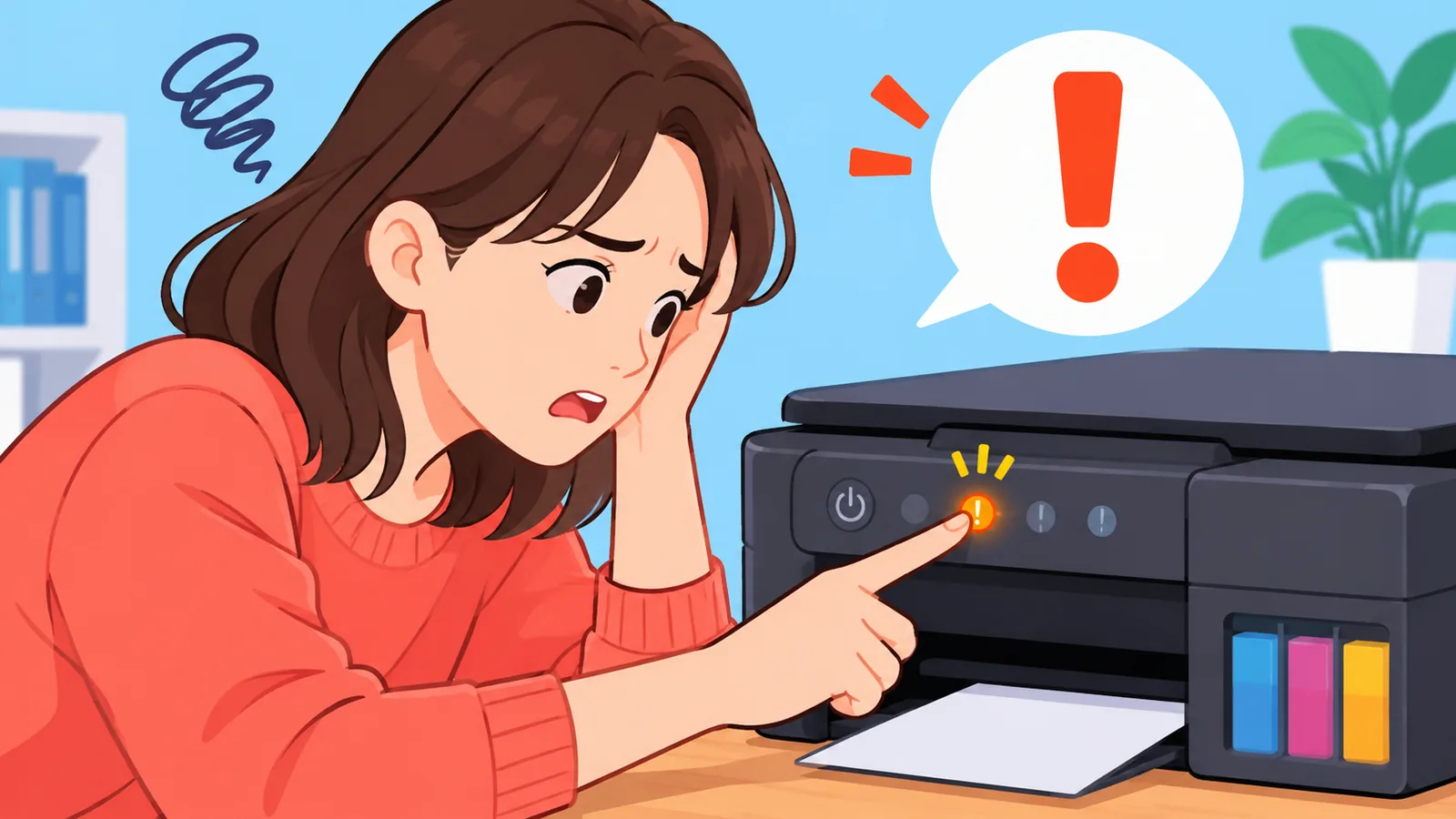
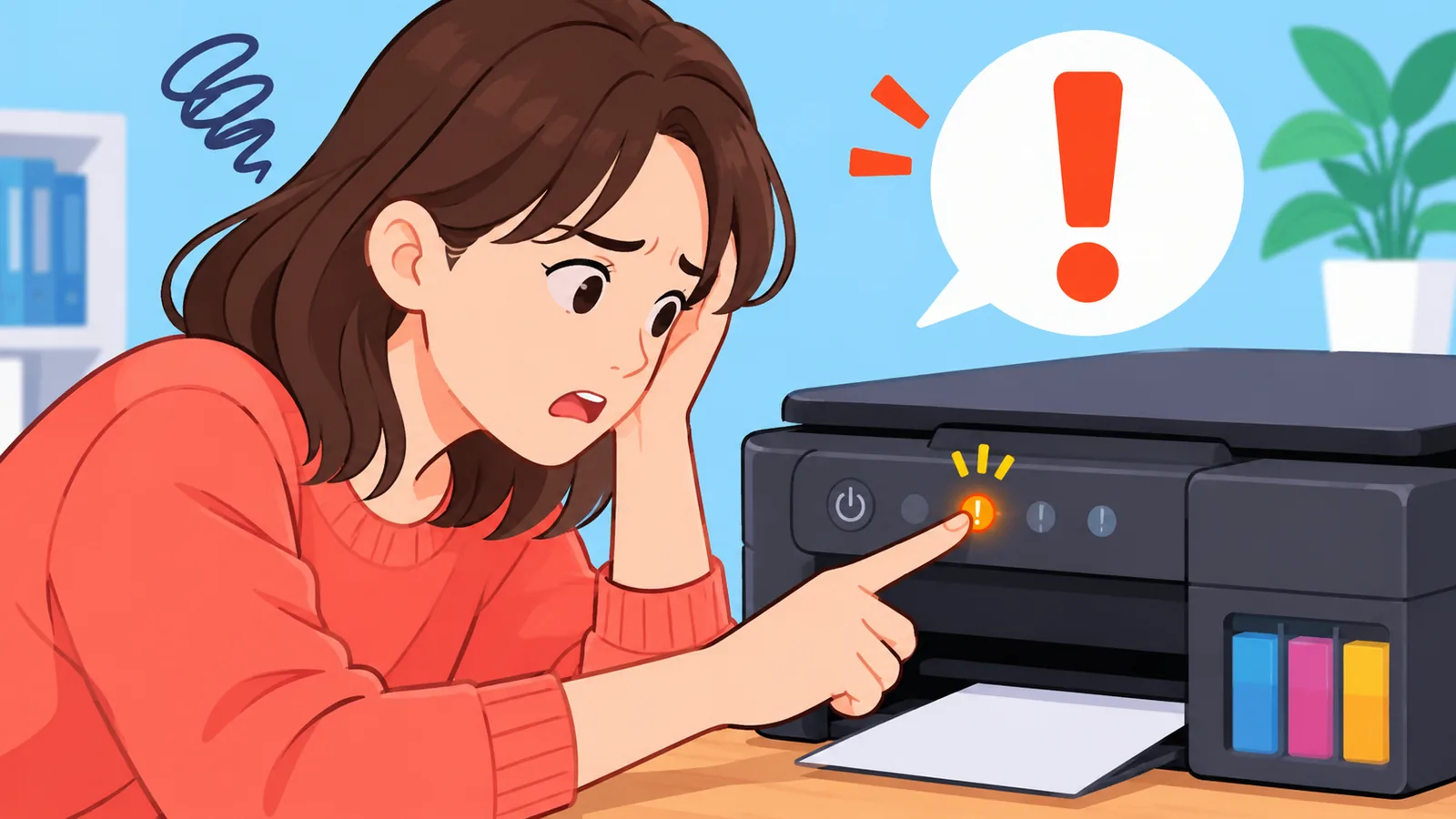
- Semak lampu LED ralat pada pencetak dahulu.
- Kosongkan baris gilir cetakan yang tersangkut di komputer.
- Cetak laporan WLAN untuk mendapatkan kod ralat Wi-Fi.
- Tetapan semula rangkaian memadam kata laluan dan alamat IP, jadi catat maklumat itu dahulu.
Apa yang perlu disemak dahulu apabila pencetak tidak mencetak?
Semak tiga perkara dahulu: lampu LED ralat pada pencetak, pemacu yang dipilih dan status dalam talian. Brother menasihatkan ketiga-tiganya disemak sebelum anda mencuba langkah lain.
Satu lagi punca yang sering terlepas ialah dokumen lama dalam baris gilir cetakan di Windows. Dokumen yang tersangkut boleh menghalang kerja baharu, jadi Brother menyarankan agar ia dibatalkan.
- Lihat sama ada lampu LED ralat menyala atau berkelip.
- Pastikan pemacu Brother DCP-T420W dipilih semasa mencetak.
- Sahkan pencetak berstatus dalam talian pada komputer.
- Buka baris gilir cetakan dan batalkan dokumen yang tersangkut.
- Cuba cetak satu halaman ujian yang ringkas.
Sebelum membatalkan apa-apa, pastikan tiada dokumen penting yang masih menunggu untuk dicetak.
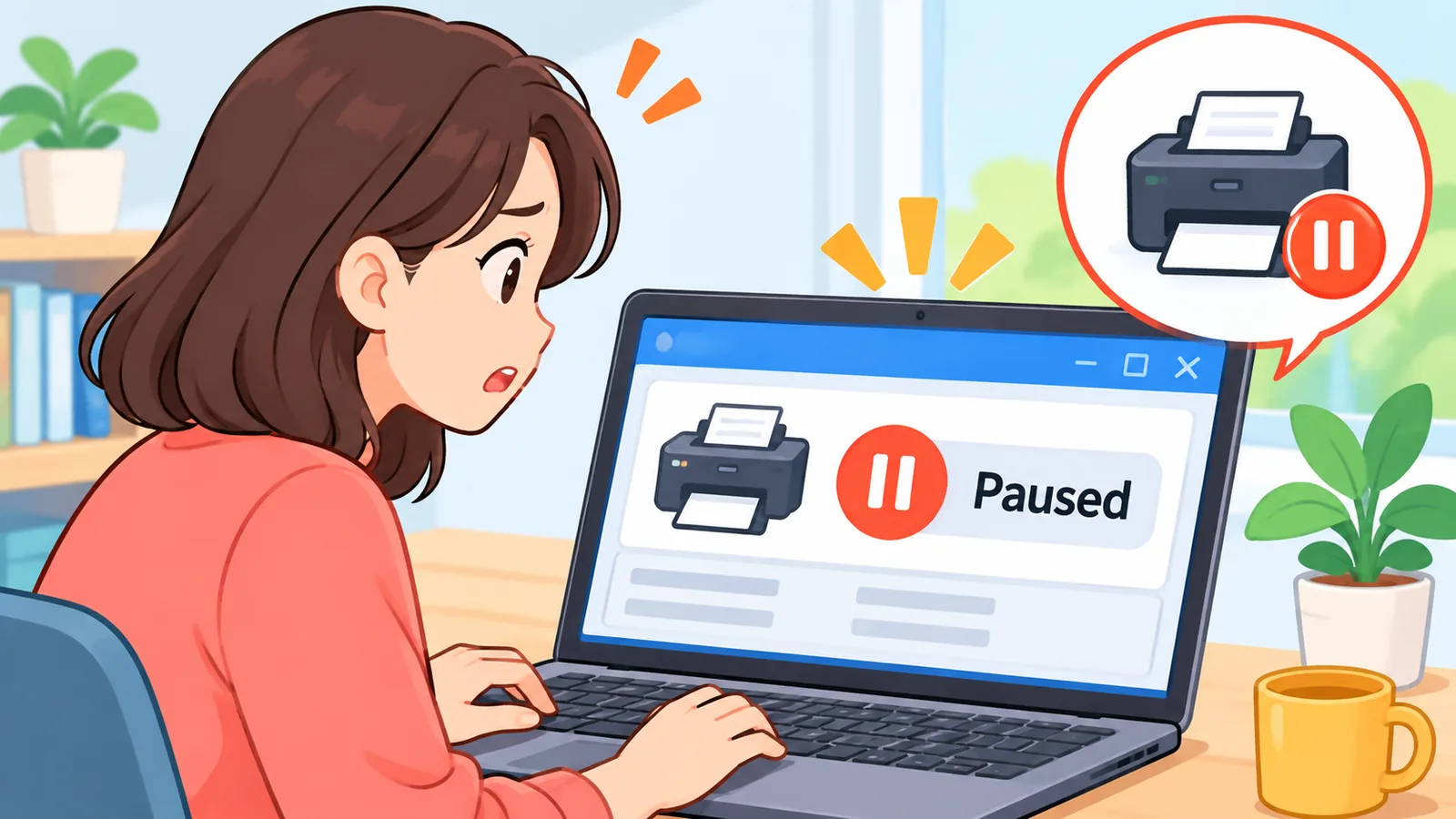
Bagaimana mengatasi status luar talian atau dijeda?
Jika Windows memaparkan pencetak sebagai luar talian atau dijeda, anda boleh menyahaktifkan status itu melalui menu baris gilir pencetak. Brother menyediakan langkah ini dalam halaman sokongan khas untuk model ini.
Buka baris gilir cetakan pencetak, kemudian semak menu pencetak untuk pilihan yang berkaitan. Nyahaktifkan status jeda atau luar talian jika ia masih aktif, kemudian cuba cetak semula.
Ingat, jika anda mengosongkan baris gilir pada langkah ini, dokumen yang belum dicetak akan hilang. Simpan atau catat dahulu fail yang penting.
Bagaimana menyelesaikan Wi-Fi yang tidak berhubung?
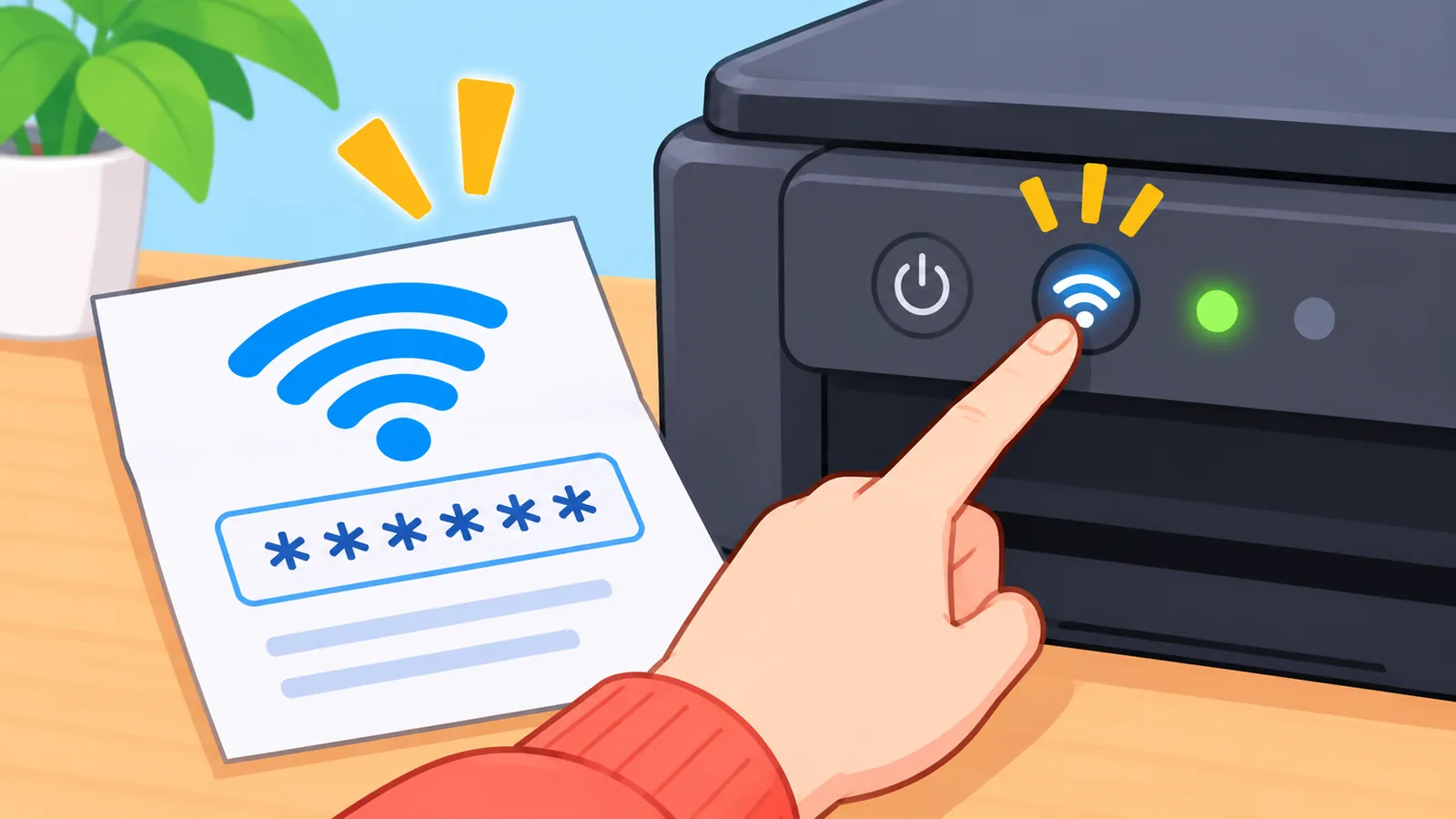
Cara paling berguna ialah mencetak laporan WLAN, kerana laporan itu memaparkan kod ralat sambungan. Tekan butang Wi-Fi dan butang Berhenti serentak, kemudian tekan butang Wi-Fi.
Kod ralat dalam laporan itu menunjukkan apa yang perlu disemak. Contohnya, TS-02 berkaitan dengan penghala yang tidak dapat dikesan.
Mengapa pencetak tidak menyambung ke penghala?
Jika laporan menunjukkan TS-02, Brother mencadangkan tiga perkara. Mulakan semula penghala, letakkan pencetak dekat dengan penghala semasa persediaan, dan semak semula SSID serta maklumat keselamatan yang dimasukkan.
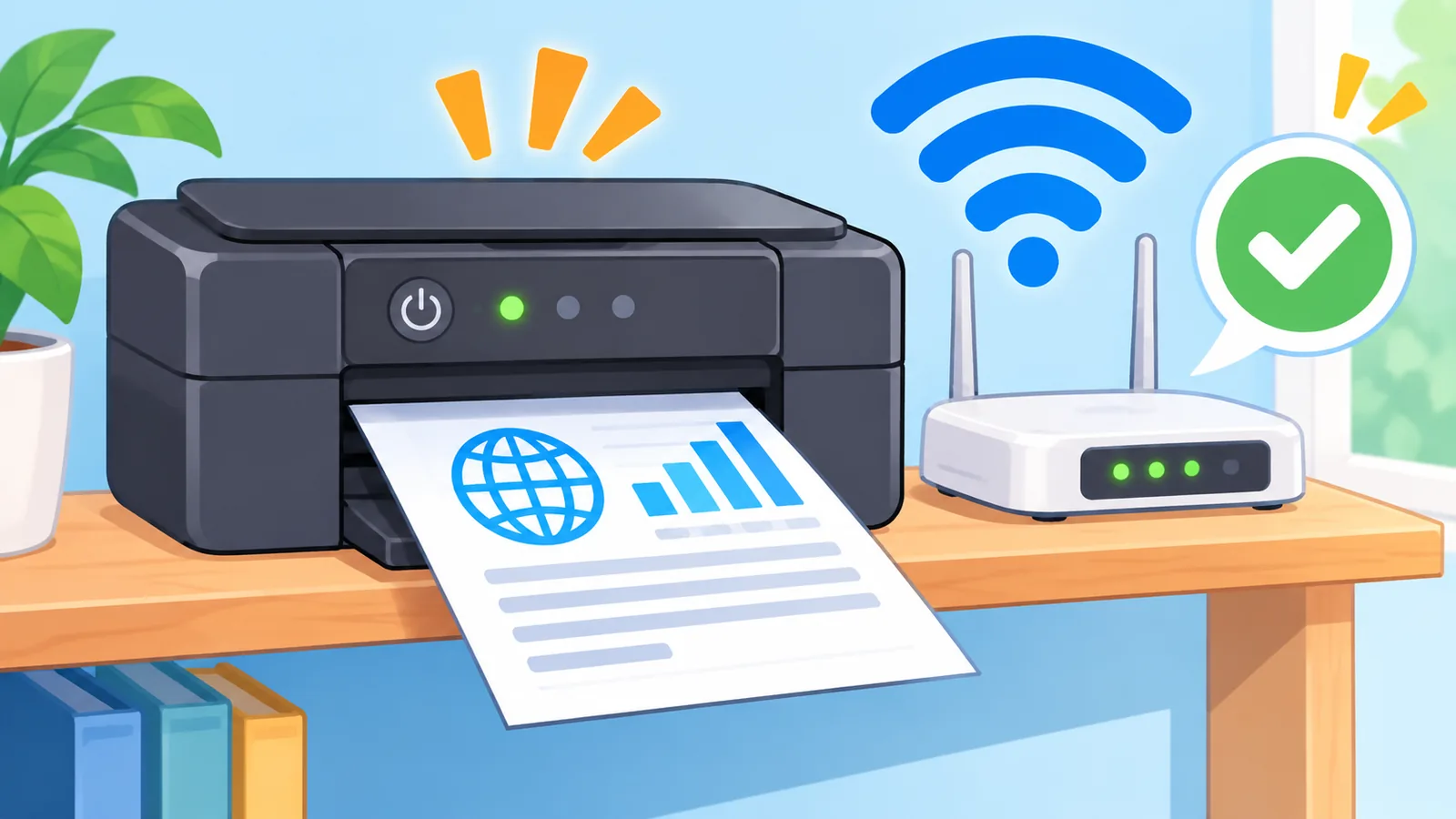
Ada satu lagi perkara yang patut disemak. Menurut manual Brother, model ini mungkin tidak menyokong SSID 5GHz. Cuba tetapkan penghala kepada 2.4GHz atau mod campuran 2.4/5GHz.
Namun begitu, jangan anggap 2.4GHz sebagai punca bagi semua masalah. Ia hanya satu daripada perkara yang perlu disemak apabila Wi-Fi gagal berhubung.
Mengapa cetakan ada garisan putih atau pudar?
Cetakan yang kurang baik biasanya berkait dengan tetapan jenis kertas, keadaan dan penyimpanan dakwat, atau kertas yang digunakan. Brother juga mengingatkan agar menggunakan dakwat tulen Brother yang sesuai dengan model ini.

🛒 Produk Disyorkan
Suhu persekitaran turut memberi kesan. Suhu operasi yang disyorkan untuk DCP-T420W ialah 20 hingga 33°C, jadi elakkan meletakkan pencetak di tempat yang terlalu panas atau sejuk.
Bila perlu bersihkan kepala cetakan?
Jika hasil cetakan ada garisan putih, Brother mencadangkan pembersihan kepala cetakan dan semakan penjajaran cetakan. Lakukan pembersihan hanya apabila simptom itu muncul.
Pembersihan kepala menggunakan dakwat. Jadi, ikut arahan dalam panduan Brother dan jangan ulanginya tanpa sebab.
Apa yang perlu dibuat apabila kertas tidak masuk atau masuk berlebihan?
Jika kertas tidak masuk, semak kedudukan dulang dan penutup di belakang pencetak. Brother menyenaraikan beberapa perkara untuk diperiksa.
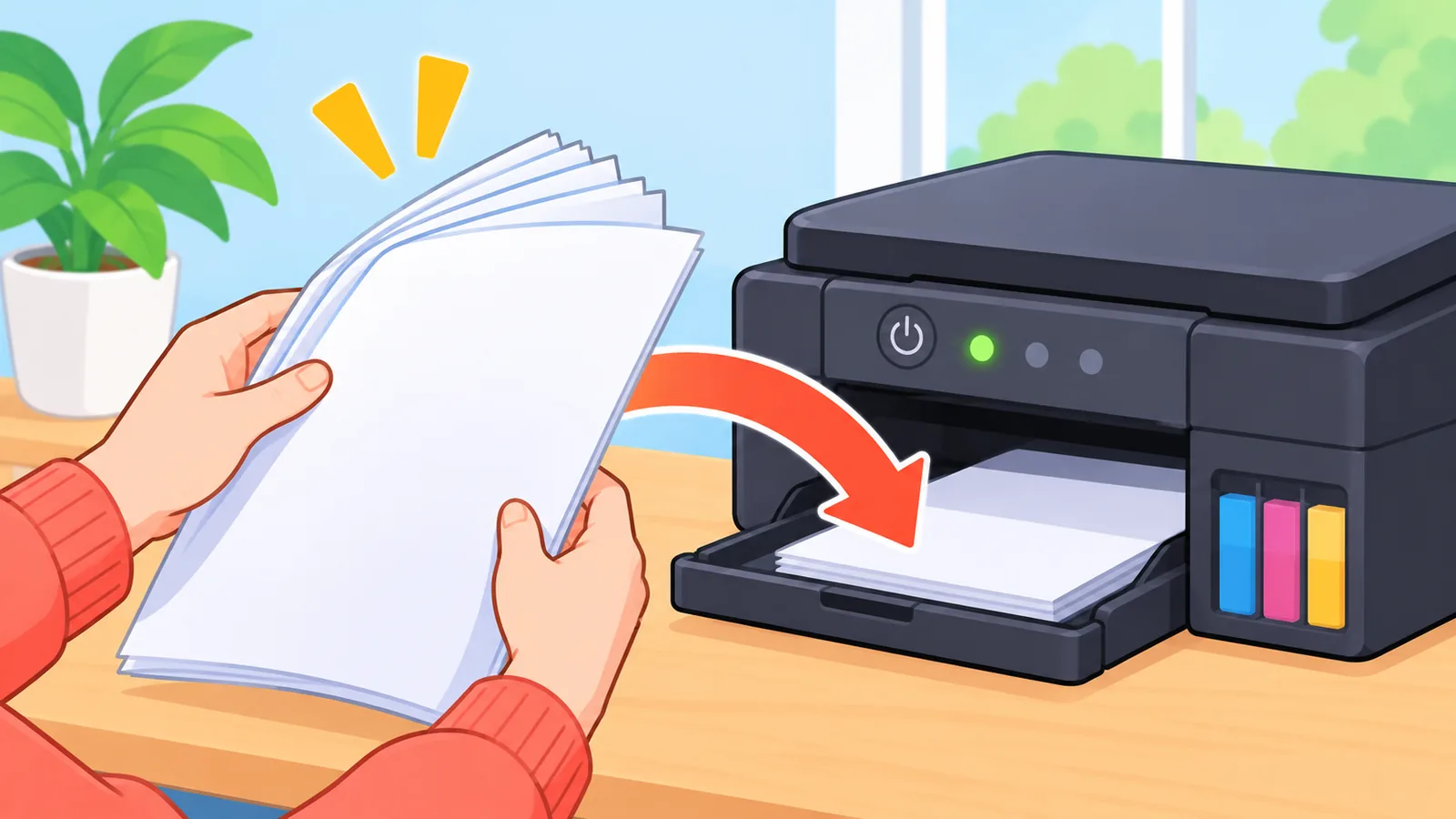
- Dulang kertas ditolak masuk sepenuhnya.
- Penutup pelepas kesesakan di belakang tertutup rapat.
- Kertas diletakkan dengan lurus.
- Penggelek suapan dibersihkan jika perlu.
Jika beberapa helai masuk serentak, keluarkan kertas, kipas dan masukkan semula. Pastikan anda tidak menolaknya terlalu dalam.
Untuk kes kertas tersangkut, Brother turut menyediakan video panduan kesesakan kertas yang merangkumi model ini.
Bilakah tetapan semula diperlukan?
Gunakan tetapan semula hanya selepas semua langkah awal gagal. Ada dua jenis, dan kesannya berbeza.
| Perkara | Tetapan semula rangkaian | Tetapan semula penuh |
|---|---|---|
| Apa yang dipadam | Tetapan pelayan cetak, termasuk kata laluan dan alamat IP | Semua tetapan mesin kembali ke asal kilang |
| Bila digunakan | Masalah rangkaian yang berterusan | Langkah terakhir; Brother mengesyorkannya semasa melupuskan mesin |
| Catat dahulu | Nama Wi-Fi, kata laluan, alamat IP | Semua tetapan yang anda gunakan |
Catat maklumat rangkaian sebelum menekan sebarang butang tetapan semula. Selepas itu, anda perlu menyambung semula pencetak ke Wi-Fi.

Jadual ringkas mengikut simptom
Jika anda tidak pasti mahu mula dari mana, gunakan jadual ini sebagai panduan pantas.
| Simptom | Semak dahulu | Bahagian |
|---|---|---|
| Tidak mencetak langsung | LED ralat, pemacu, baris gilir | Semakan asas |
| Luar talian atau dijeda | Menu baris gilir pencetak | Status komputer |
| Wi-Fi tidak berhubung | Laporan WLAN, kod TS-02, 2.4GHz | Wi-Fi |
| Garisan putih | Pembersihan kepala, penjajaran | Kualiti cetakan |
| Kertas bermasalah | Dulang, penutup belakang, penggelek | Masalah kertas |
Soalan lazim
Perlukah saya pasang semula pemacu dengan segera?
Tidak semestinya. Semak dahulu LED ralat, pemacu yang dipilih, status dalam talian dan baris gilir cetakan.
Adakah masalah Wi-Fi selalu disebabkan oleh 5GHz?
Tidak. Manual Brother hanya menyatakan model ini mungkin tidak menyokong SSID 5GHz, jadi ia satu perkara untuk disemak bersama kod ralat dalam laporan WLAN.
Adakah pembersihan kepala cetakan menggunakan dakwat?
Ya. Lakukannya apabila ada simptom seperti garisan putih, dan ikut arahan Brother.
Kesimpulan dan langkah seterusnya
Ringkasnya, semak LED dan baris gilir dahulu, kemudian laporan WLAN, kualiti cetakan, kertas, dan tetapan semula sebagai pilihan terakhir. Dengan urutan ini, kebanyakan masalah dapat dikesan tanpa tindakan yang berlebihan. Hasil boleh berbeza mengikut keadaan setiap pencetak dan rangkaian di rumah anda.
Hari ini, cuba kosongkan baris gilir cetakan atau cetak laporan WLAN. Jika masalah berterusan, rujuk halaman sokongan rasmi Brother untuk model anda. Masalah mana yang paling kerap anda hadapi?
Mahu panduan teknologi lain yang mudah difahami? Terokai lebih banyak artikel di Atovia.
Rujukan
- Brother: FAQs & Troubleshooting DCP-T420W – mengesahkan pembahagian topik penyelesaian masalah rangkaian, kualiti cetakan dan cetakan umum.
- Brother: Paper Handling and Printing Problems – mengesahkan semakan LED, baris gilir, dakwat, kertas, garisan putih, suhu 20 hingga 33°C dan masalah suapan kertas.
- Brother: The printer status is Offline or Paused – mengesahkan cara menyahaktifkan status luar talian atau dijeda.
- Brother: Wireless Network Settings, WLAN Report dan Reset Your Machine – mengesahkan cara mencetak laporan WLAN, ralat TS-02, nota 2.4GHz serta kesan tetapan semula.
- Brother Global Support: Printer Jam or Paper Jam (video) – video panduan kesesakan kertas yang merangkumi model ini.
Cuba alat percuma Atovia untuk topik ini →
Apabila memetik artikel ini
Sumber: Atovia (Atovia). https://atovia.kr